Como você fica sabendo que chegou um lead
A IDX avisa você de até quatro formas quando a roleta manda um lead. Cada uma alcança você numa situação diferente.
- Aviso na tela com som: com a IDX aberta, aparece o aviso Lead recebido com o prazo e o botão Aceitar
- Notificação do sistema: no celular ou no computador, mesmo com a IDX fechada, se você ativou em Configurações, na área Notificações
- E-mail: só quando o gestor ligou Notificar novos leads por e-mail na configuração da roleta
- Fila no Atendimento: o lead aparece na seção Roleta de leads, com o selo Novo lead e a contagem regressiva
Os detalhes de cada aviso estão no guia de notificações da IDX.
Quais regras da roleta mudam o seu aceite
O gestor define na configuração da roleta como o aceite funciona. Cada regra abaixo muda o que acontece com você.
Modo de aceitação
A roleta tem dois modos. Em Time, você tem um tempo para aceitar o lead. Em Auto-aceite, o lead já chega aceito para você, sem botão de aceite: aparece o aviso Novo lead no atendimento com o botão Ver, que abre a conversa.
Tempo de aceite
No modo Time, o gestor escolhe o prazo entre 5 minutos, 10 minutos, 15 minutos, 20 minutos, 30 minutos e 1 hora. O padrão é 10 minutos. Quando o prazo vence, o lead vai para o próximo membro do time.
Exigir membro online
Com Exigir membro online ligado, a roleta só entrega para quem está com o status Online. Esse status é manual: você muda na gaveta Roleta de Leads, na barra lateral. Fechar o navegador não deixa você offline.
Quando uma regra da roleta dispensa o membro online, quem está offline também recebe, e o lead chega já aceito, porque ninguém offline conseguiria aceitar a tempo.
Notificar novos leads por e-mail
Com essa opção ligada, você também recebe um e-mail quando um lead espera o seu aceite. O e-mail traz um botão para entrar na IDX e aceitar.
Máximo de redistribuições por lead
O gestor define de 1 a 10 vezes quantas vezes o lead pode mudar de mão por recusa ou prazo vencido. O padrão é 3.
Ação após atingir o limite
Quando o lead esgota as redistribuições, a roleta segue uma de três regras:
| Opção | O que acontece |
|---|---|
| Enviar para gestor | O lead vai, já aceito, para o gestor escolhido em Gestor responsável (pós-redistribuição) ou, com Round-robin entre gestores, para os gestores em rodízio |
| Manter sem responsável | O lead fica sem atendente até alguém atribuir na mão |
| Notificar e manter | Segundo a tela, o gestor é notificado e o lead não é reatribuído |
Como aceitar ou recusar um lead da roleta
Você aceita o lead em qualquer um dos lugares em que ele aparece, sempre antes de o prazo acabar.
- Clique em Aceitar no aviso Lead recebido, ou abra Atendimento e clique no cartão do lead em Roleta de leads.
- Na tela Novo lead para atendimento, confira o nome e o telefone.
- Clique em Aceitar. A IDX confirma com Lead aceito! e abre a conversa.
- Se não for atender, clique em Recusar. A IDX mostra Lead recusado. Redistribuindo… e o lead vai para o próximo membro.
O que o aceite faz
O aceite torna você o responsável pelo lead e pelo contato, e grava o aceite no histórico do lead. Se o contato tem telefone, a IDX abre a conversa no seu número ou no número da empresa. Nenhuma mensagem é enviada ao cliente.
Se o seu cargo exige número próprio e ele não está conectado, o lead é aceito sem abrir conversa. Você inicia a conversa depois de conectar o número.
Onde mais você aceita
- Aviso Lead recebido: o botão Aceitar muda para Aceitando… e, ao terminar, leva você à conversa
- Gaveta Roleta de Leads: na barra lateral, a aba Aguardando resposta lista os leads com Recusar e Aceitar, este com os segundos restantes
- Notificação do celular: o toque abre a IDX com o aviso de aceite
Aceitar em um aparelho fecha o aviso, o som e a notificação nos outros aparelhos abertos.
Como o prazo aparece em cada lugar
Cada lugar mostra o prazo de um jeito, e todos param quando o lead sai do seu nome.
| Onde | Como mostra o prazo | Quando o prazo vence |
|---|---|---|
| Aviso Lead recebido | “Aceite em até X min para não perder este lead.” O som repete até o prazo, por no máximo 1 hora | O aviso fecha. Se você tentar aceitar, aparece “Tempo expirado. O lead foi redistribuído.” |
| Cartão em Roleta de leads | Selo Novo lead com contagem em minutos e segundos | O cartão some da lista, numa checagem feita a cada 30 segundos |
| Tela Novo lead para atendimento | Barra vermelha que avança até o fim do prazo | Os botões dão lugar a “Tempo expirado” e você volta à caixa de entrada |
| Gaveta Roleta de Leads | Aceitar com os segundos restantes | O lead mostra Expirado e vai para a aba Perdidos |
Os estados do lead na roleta
A gaveta Roleta de Leads separa os seus leads por estado, em quatro abas:
| Aba | O que mostra |
|---|---|
| Aguardando resposta | Leads distribuídos para você que ainda aguardam aceite ou recusa |
| Aceitos | Leads que você aceitou através da roleta |
| Perdidos | Leads que expiraram antes de serem aceitos |
| Recusados | Leads que você recusou |
Se o gestor trocar o responsável na mão enquanto o lead espera você, o aviso fecha sozinho. Se você clicar em Aceitar nesse meio-tempo, a IDX avisa “Este lead foi atribuído a outro membro.” Aceitar de novo um lead que já é seu não dá erro.
O que é a caixa de entrada do Atendimento
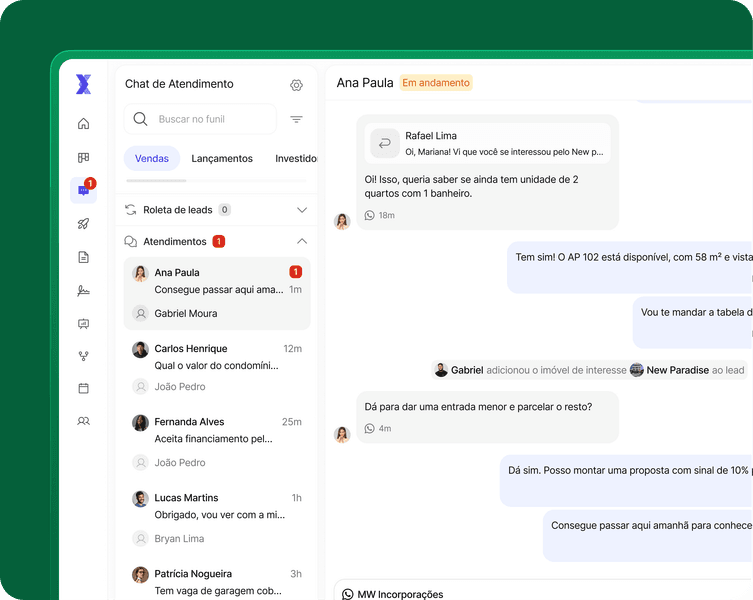
A caixa de entrada é a lista de conversas do WhatsApp dentro da IDX. Ela fica no item Atendimento da barra lateral, ou Chats no celular.
Busca e filtros
- Buscar: filtra pelo nome do contato. A busca vale para as conversas já carregadas na lista e não procura por telefone
- Todos: todas as conversas que você vê
- Um botão por funil: só as conversas daquele funil, com o número de conversas não lidas
- Arquivadas: só as conversas arquivadas. Nesse filtro, as seções Roleta de leads e Sem número somem
A lista carrega 20 conversas por vez e traz mais conforme você rola.
As seções da lista
As seções abrem e fecham com um clique no título. Todas começam abertas.
| Seção | O que mostra | Vazia |
|---|---|---|
| Roleta de leads | Leads esperando o seu aceite, com o selo Novo lead e a contagem | “Nenhum lead aguardando aceite.” |
| Meus atendimentos | As conversas em andamento, da mais recente para a mais antiga, com o total de não lidas | “Nenhum atendimento em andamento.” |
| Sem número | Leads aceitos sem telefone, com o selo Sem número | A seção não aparece |
O que cada cartão mostra
O cartão traz a foto ou as iniciais, o nome, o telefone, a hora ou a data da última mensagem e o número de mensagens não lidas. Quando o responsável é outra pessoa, aparece “Responsável:” com o nome dela. Abrir a conversa marca as mensagens como lidas.
Um lead que conversa por mais de um número aparece agrupado, com “{n} conversas ativas” e Ver conversas. O número da empresa aparece como Número principal.
Sem nenhuma conversa, a lista mostra “Nenhum chat no momento”.
Quem vê quais conversas
| Quem | Vê |
|---|---|
| Dono da conta e gestor | Todas as conversas, inclusive as dos números dos membros |
| Membro com número próprio | Só as conversas do número dele |
| Membro sem número próprio | As conversas do número da empresa |
| Membro restrito aos leads vinculados | Só as conversas de leads em que ele é o responsável |
O que a conversa mostra
A conversa mostra o nome e o telefone do contato, a data em “Início:” e o botão Opções. As mensagens enviadas por um membro levam o nome dele.
A IDX exibe texto, imagens (várias em grade), vídeo, áudio, documento, contato compartilhado, localização e modelos de mensagem. A mensagem que você envia aparece na hora com um relógio e troca para o sinal de enviada quando o WhatsApp confirma.
O agente de IA na conversa
Quando o agente de IA atende o funil, a conversa mostra IA Ativa ou IA Pausada.
- Assumir conversa: pausa a IA nessa conversa. A IDX confirma com “Você assumiu a conversa. IA pausada.”
- Reativar IA: devolve a conversa ao agente. A IDX confirma com “Agente de IA reativado.”
Quando o cliente pede para falar com uma pessoa, o agente pausa sozinho e a IDX mostra o aviso “Cliente quer atendimento humano”, com o Interesse resumido: quando o agente gerou o resumo. Pausar e reativar a IA seguem a mesma regra de arquivar: gestor, dono da conta ou o responsável pelo lead.
Como enviar mensagens na conversa
Você escreve no campo Mensagem ou / para mensagens prontas e envia com Enter ou com o botão Enviar mensagem. Shift+Enter quebra a linha. Sem a permissão de criar no Atendimento, o campo e o Responder não aparecem.
Mensagens prontas com “/”
Digite “/” no começo do texto, ou depois de um espaço, e a lista Mensagens prontas abre com as mensagens ativas.
- O que você digita depois da barra filtra pelo título. Acento e maiúscula não importam
- Títulos que começam com o texto vêm antes dos que só o contêm, em ordem alfabética
- Sem nenhuma mensagem que combine, a lista não aparece e a barra fica como texto comum
- Use as setas para cima e para baixo, Enter ou Tab para escolher e Esc para fechar
- A mensagem escolhida entra no campo e não é enviada. Você revisa e envia
A IDX preenche as variáveis com os dados da conversa:
| Variável | Vira |
|---|---|
{{nome_do_lead}} |
O nome do contato |
{{telefone_do_lead}} |
O telefone do contato |
{{email_do_lead}} |
O e-mail do contato |
{{origem_do_lead}} |
A origem do lead |
{{nome_do_corretor}} |
O nome de quem está atendendo |
{{nome_da_imobiliaria}} |
O nome da organização |
{{data_atual}} |
A data de hoje |
{{hora_atual}} |
A hora atual |
Uma variável sem valor fica escrita como está, para você ver que faltou o dado. As mensagens prontas você cadastra em Automações, no cartão Mensagens prontas. Veja como criar mensagens prontas.
Arquivos, catálogo, áudio e emoji
Clique em + para anexar. Cada tipo aceita formatos e tamanhos diferentes:
| Opção | Formatos | Limite | Detalhe |
|---|---|---|---|
| Documento | PDF, DOC, DOCX, XLS, XLSX | 100MB | Sai como arquivo |
| Imagem | PNG, JPG, JPEG | Sem limite na tela | Aceita várias de uma vez. Você revisa na prévia e escreve em Adicionar legenda… |
| Vídeo | MP4, MOV, MKV, WEBM | 64MB | Sai como vídeo |
| Catálogo | Um catálogo cadastrado | Não se aplica | Em Selecione o catálogo, escolha em Selecione uma opção e clique em Enviar. O link Criar catálogo leva ao cadastro |
Para áudio, deixe o campo vazio e clique em Gravar áudio. A gravação mostra o tempo e a onda do som; clique em Enviar áudio para enviar ou na lixeira para descartar. O botão de emoji abre um seletor com busca em português.
Resposta citada e reenvio
Clique em Responder acima de uma mensagem do cliente para citar a mensagem na sua resposta. Se um envio falhar, a mensagem mostra Tentar novamente.
O que tem no painel Opções
O painel Opções reúne os dados do contato e as ações sobre o lead. Ele abre pelo botão Opções, no topo da conversa.
| Parte | O que mostra ou faz |
|---|---|
| Topo | Nome, telefone e a etapa do lead. O nome abre Detalhes do lead. Sem lead, a etapa é “Primeiro Contato” |
| ATENDENTE | O responsável pelo lead |
| LIGAÇÃO | Ligar, e Atender quando o contato está ligando. Durante a ligação, Silenciar e Desligar. Só na conexão por QR code nova |
| OPÇÕES | Criar lead ou Transferir lead, Nova proposta, Bloquear contato ou Solicitar bloqueio, Arquivar conversa e Excluir conversa |
Sem Propostas no plano, Nova proposta fica no lugar, mas abre os planos.
Como criar um lead pela conversa
Quando o contato ainda não tem lead, o painel mostra Criar lead no lugar de Transferir lead. Você precisa da permissão de criar no CRM.
- Clique em Opções e depois em Criar lead.
- Escolha o Funil. O funil de entrada já vem escolhido.
- Escolha a Etapa.
- Se aparecer o campo Responsável, escolha quem vai atender.
- Clique em Criar lead.
Quem fica responsável segue esta regra:
| Situação | Responsável |
|---|---|
| Conversa no número próprio de um membro | O dono do número, sem campo para escolher |
| Quem cria é membro restrito aos leads vinculados | Quem criou, sem campo para escolher |
| Conversa no número da empresa | O membro escolhido, ou a roleta se ninguém for escolhido |
O lead nasce com origem WhatsApp e não dispara triagem nem automação, porque o cliente já está falando com uma pessoa. Se o contato já tinha lead, nada é criado e a IDX avisa “Este contato já tinha um lead no CRM, e esta conversa já é dele.”
Como atender um lead sem número de WhatsApp
O lead sem telefone aparece na seção Sem número da caixa de entrada. Você cadastra o número e a IDX abre a conversa.
- Abra o cartão do lead em Sem número.
- Na tela Contato sem número cadastrado, digite o telefone com DDD no campo de exemplo “+55 11 99999-9999”.
- Clique em Iniciar conversa. A IDX confirma com Conversa iniciada!.
O número precisa ter de 10 a 13 dígitos. A IDX grava o telefone no contato e abre a conversa, mas não envia mensagem nenhuma. Os erros possíveis são:
- “Este número já está cadastrado em outro contato.”
- “Número de telefone inválido. Verifique e tente novamente.”
- “Nenhuma instância WhatsApp disponível. Verifique a conexão.”
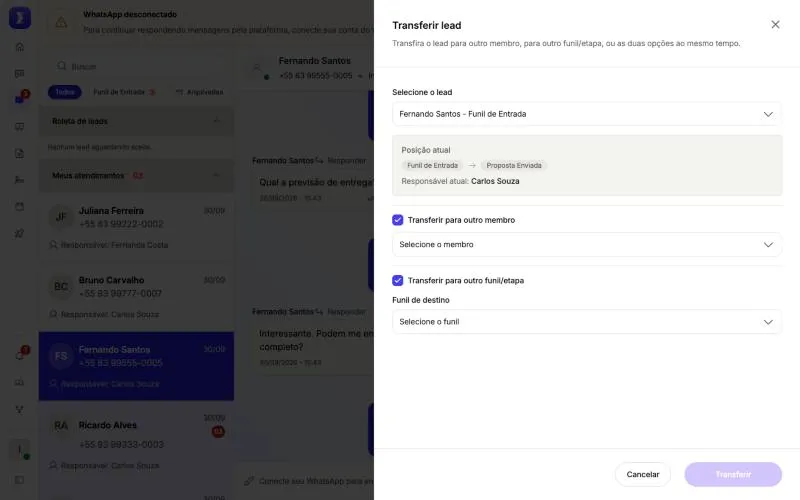
Como transferir um lead pela conversa
Você transfere o lead para outro membro, para outro funil ou etapa, ou as duas coisas, sem sair da conversa. Você precisa poder editar o lead: ser o responsável por ele, ou gestor.
- Na conversa, clique em Opções.
- Clique em Transferir lead.
- Em Selecione o lead, escolha o lead e confira a Posição atual, com funil, etapa e Responsável atual.
- Marque Transferir para outro membro e escolha o membro em Selecione o membro. A lista mostra quem está online e offline.
- Marque Transferir para outro funil/etapa e escolha o Funil de destino e a Coluna de destino.
- Clique em Transferir.
O que cada transferência faz
| Transferência | Efeito |
|---|---|
| Para outro membro | O lead fica com ele na hora, já aceito, sem passar pela roleta. O cliente passa para a carteira dele. Um aceite pendente na roleta é cancelado |
| Para outro funil ou etapa | O lead e a conversa mudam de lugar. A automação da coluna de destino dispara e pode mandar mensagem ao cliente |
Se o novo responsável tem número próprio, o agente de IA para de responder no número da empresa, porque ele vai atender pelo número dele.
Como bloquear um contato
Bloquear impede qualquer mensagem para o contato. O gestor e o dono da conta bloqueiam direto; o membro pede o bloqueio.
- Bloquear contato: escreva o motivo, que é obrigatório, e clique em Bloquear. A conversa passa a mostrar “Este contato está bloqueado. Mensagens não podem ser enviadas.” e o botão Desbloquear para quem pode desbloquear. Mensagens novas do contato são ignoradas
- Solicitar bloqueio: o membro escreve o motivo em Solicitar bloqueio de contato e a IDX confirma com “Solicitação de bloqueio enviada para aprovação.”
Como arquivar ou excluir uma conversa
Arquivar tira a conversa da lista sem apagar nada. Excluir apaga a conversa e as mensagens para toda a equipe.
| Ação | Quem pode | Efeito |
|---|---|---|
| Arquivar conversa | Gestor, dono da conta ou o responsável pelo lead | Sai da lista e dos contadores de não lidas e fica no filtro Arquivadas. A IDX confirma com “Conversa arquivada.” Volta sozinha quando chega mensagem nova |
| Desarquivar | As mesmas pessoas | Volta para a lista. A IDX confirma com “Conversa desarquivada.” |
| Excluir conversa | Só gestor e dono da conta | Apaga a conversa e as mensagens. O contato e o lead continuam no CRM. Não dá para desfazer |
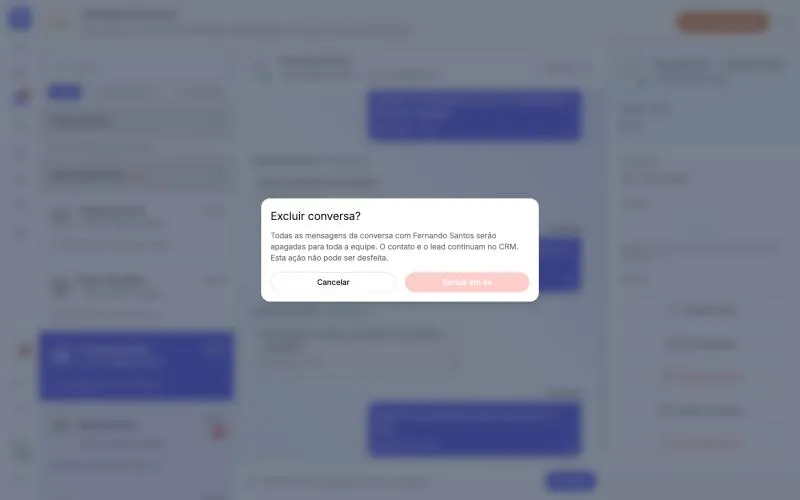
Para excluir, clique em Opções, depois em Excluir conversa. O botão do diálogo Excluir conversa? fica travado por 5 segundos, com a contagem no rótulo, e só então vira Excluir. A IDX confirma com “Conversa excluída.” Quem estava com a conversa aberta volta para a lista.
Como o Atendimento se conecta com o resto da IDX
O Atendimento usa os dados do CRM e alimenta o CRM de volta. Veja cada ligação:
- CRM, leads e contatos: a conversa tem lead se o contato tem lead. Aceitar, transferir e criar lead pela conversa gravam no CRM. O painel não mostra tags, imóvel de interesse nem o histórico do lead, que ficam na ficha do lead no CRM
- Roleta: define quem recebe o lead, o prazo e o que acontece quando ninguém aceita. Lead que escreve para o número próprio de um membro fica direto com ele
- Automações por funil: a transferência para outra coluna dispara a automação dela. Criar lead pela conversa não dispara automação nem triagem
- Chatbot de triagem e agente de IA: podem responder antes de você. Você assume a conversa com Assumir conversa
- Mensagens prontas: cadastro em Automações, uso no chat com “/”
- Propostas: o painel Opções tem Nova proposta
- Contratos e Agenda: não têm atalho no Atendimento
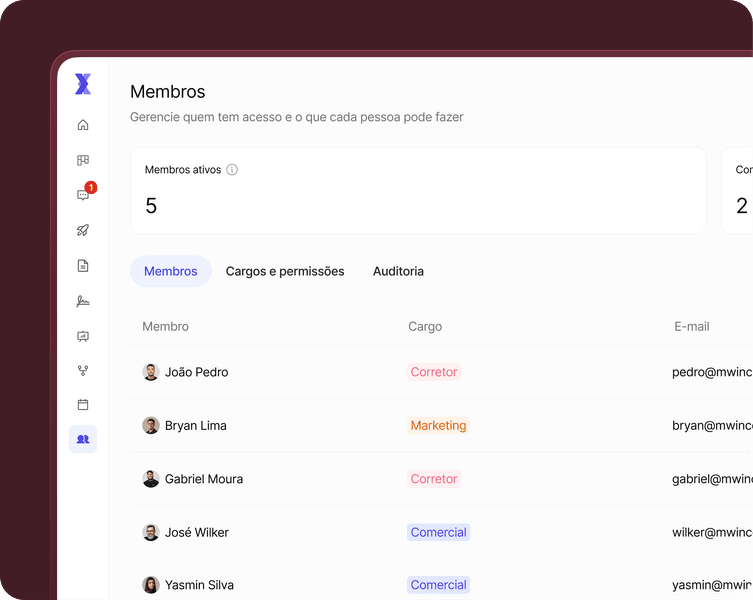
- Membros e permissões: ver exige acesso ao Atendimento e enviar exige permissão de criar. Arquivar e pausar a IA exigem a permissão de editar no Atendimento e ser gestor, dono ou o responsável. Excluir e desbloquear são de gestor e dono
- Notificações: aviso de lead e de mensagem nova, com som
Qual plano libera o Atendimento e a roleta
O Atendimento e a roleta estão nos planos Profissional e Avançado. No Essencial, o Atendimento mostra a tela de apresentação com Desbloquear atendimento, e nenhum lead chega pela roleta. Propostas também começam no Profissional.