O que a roleta de leads faz
A roleta escolhe automaticamente qual membro da equipe recebe cada lead novo que chega sem responsável. Ela vale para leads de todas as entradas: WhatsApp, formulários da Meta, RD Station, API, formulários e cadastro manual com Responsável vazio.
A roleta faz parte dos planos Profissional e Avançado. Configurar, ver as auditorias e ver os números do topo exige a permissão de gestão do CRM. A roleta é uma só por organização, com um único time.
Quando a roleta não entra
A roleta não age nestes casos:
- O lead já chega com responsável, escolhido no cadastro ou fixado na integração
- O contato já está na carteira de um corretor: o lead novo vai direto para ele
- A roleta está Desativada: o lead fica sem responsável
- O plano não tem a roleta: o lead fica sem responsável
- Alguém tirou o responsável de um lead existente: ele fica sem dono até ser atribuído à mão
- Alguém salvou um lead sem responsável no editor: ele não é sorteado
Um lead ganho ou perdido que é reaberto pela edição do lead volta a passar pela roleta se estava perdido ou se não tinha responsável. Um lead ganho com responsável continua com ele.
Quando um contato que já tem lead converte de novo pela Meta, por formulário ou pela API, o lead volta para a primeira coluna do funil e, se estava ganho ou perdido, é reaberto. Ele passa pela roleta se não tem responsável ou se estava perdido. Se a integração fixa um responsável, o lead vai direto para ele.
Uma conversão nova no RD Station não leva o lead de volta à roleta: a conversão entra no histórico do lead e, se ele estava Frio, passa a Morno. Uma mensagem nova no WhatsApp de um contato que já tem lead também não volta à roleta.
Como a roleta escolhe
A fila segue a ordem dos membros. A roleta parte de quem está marcado como Atual e anda pela fila, pulando quem não pode receber:
- Quem está Pausado na configuração
- Quem está Offline, quando Exigir membro online está ligado
- Quem já atingiu o Limite de leads diário
- Quem recebeu o lead anterior, a menos que seja o único disponível
- Quem é dedicado a uma regra exclusiva, na fila geral
- Quem já teve esse lead, numa redistribuição, a menos que não sobre mais ninguém
Depois de entregar, a vez passa para o próximo membro. Com Exigir membro online ligado, o selo Atual pula direto para o próximo membro online. Quem estava offline na sua vez perde a vez: ela não fica guardada.
O limite diário conta os leads recebidos e pendentes desde a meia-noite, no horário de Brasília.
Como configurar a roleta
Você configura a roleta na aba Roleta do CRM, numa página com quatro seções. A quinta, de regras, aparece depois do primeiro salvamento.
- Abra o CRM e clique na aba Roleta.
- Clique em Configurar roleta. Com a roleta já criada, o botão é Configurar.
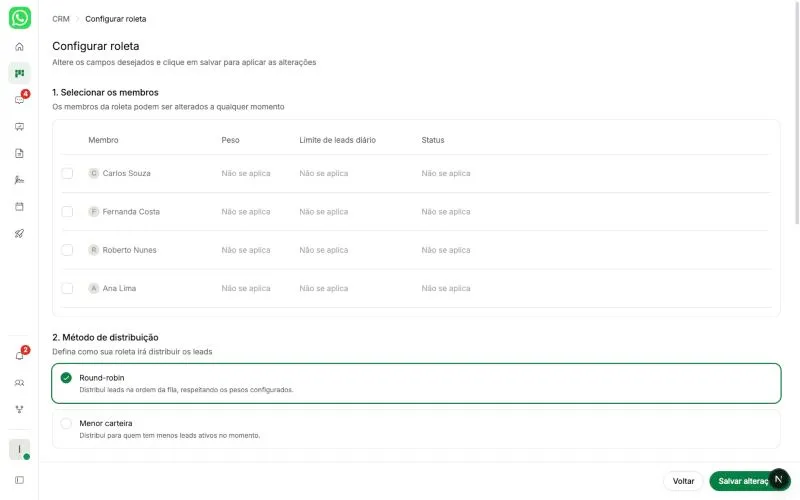
- Em 1. Selecionar os membros, marque quem participa.
- Em 2. Método de distribuição, escolha Round-robin ou Menor carteira.
- Em 3. Modo de aceitação, escolha Time ou Auto-aceite.
- Em 4. Configurações avançadas, defina online, e-mail e redistribuição.
- Clique em Salvar alterações.
Ao salvar, a IDX mostra “Configuração salva com sucesso!”. Se algo falhar, mostra “Erro ao salvar configuração”. Voltar sai sem salvar e sem pedir confirmação.
1. Selecionar os membros
A lista mostra os membros ativos da organização. Quem está fora da roleta aparece apagado, com Não se aplica nas colunas. É preciso marcar ao menos um membro para salvar.
| Opção | O que faz | Padrão |
|---|---|---|
| Peso | Valor de 1 a 5, com os botões de menos e mais | 1 |
| Limite de leads diário | Interruptor que limita quantos leads o membro recebe por dia | Desligado; ao ligar, 10 |
| Status | Ativo entra no rodízio; Pausado fica fora sem sair da lista | Ativo |
A ordem da fila é a ordem em que você marca os membros. Depois de salvar, você muda a ordem arrastando os membros na aba Roleta.
2. Método de distribuição
| Opção | O que a tela diz | Padrão |
|---|---|---|
| Round-robin | “Distribui leads na ordem da fila, respeitando os pesos configurados.” | Sim |
| Menor carteira | “Distribui para quem tem menos leads ativos no momento.” | Não |
3. Modo de aceitação
| Opção | O que faz | Padrão |
|---|---|---|
| Time | O membro tem um prazo para aceitar. Se não aceitar, o lead vai para o próximo | Sim |
| Auto-aceite | O lead já chega aceito pelo membro escolhido | Não |
No modo Time, escolha o Tempo de aceite: 5, 10, 15, 20 ou 30 minutos, ou 1 hora. O padrão é 10 minutos.
4. Configurações avançadas
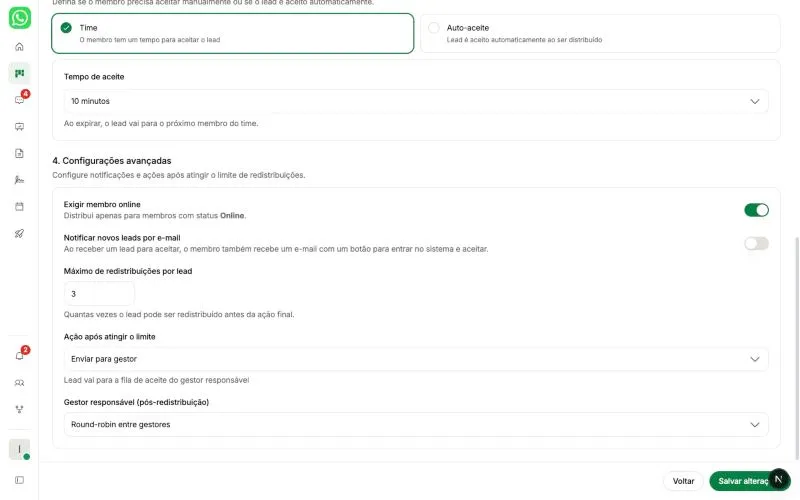
| Opção | O que faz | Padrão |
|---|---|---|
| Exigir membro online | Só entrega para quem está com o status Online | Ligado |
| Notificar novos leads por e-mail | O membro recebe um e-mail com botão para entrar e aceitar o lead | Desligado |
| Máximo de redistribuições por lead | Quantas vezes o lead pode passar adiante, de 1 a 10 | 3 |
| Ação após atingir o limite | O que acontece quando as redistribuições acabam | Enviar para gestor |
| Gestor responsável (pós-redistribuição) | Quem recebe na ação Enviar para gestor | Round-robin entre gestores |
Com Exigir membro online desligado, a roleta pode escolher um membro offline. Na primeira entrega, o lead entra aceito, porque quem está offline não conseguiria aceitar a tempo. Numa redistribuição, ele ainda espera o aceite.
O e-mail só sai para lead que espera aceite. No Auto-aceite, não há e-mail.
Como funciona o aceite
No modo Time, o lead fica pendente com o membro escolhido até ele aceitar, recusar ou o prazo acabar. Enquanto está pendente, o lead não tem responsável.
O membro fica sabendo de três formas:
- Aviso Lead recebido com o botão Aceitar e som, em qualquer tela, quando a IDX está aberta
- Notificação “Novo lead aguardando aceite” no celular ou no computador, mesmo com a IDX fechada, se ele ativou as notificações no aparelho
- E-mail com botão para aceitar, se Notificar novos leads por e-mail estiver ligado
| O que acontece | Resultado |
|---|---|
| O membro clica Aceitar | O lead passa a ser dele. A IDX mostra “Lead aceito com sucesso!” e fecha o aviso em todos os aparelhos dele |
| O membro clica Recusar | A IDX mostra “Lead recusado.” e passa o lead para o próximo membro |
| O prazo acaba | O lead passa para o próximo membro, e conta como tempo esgotado |
| Alguém atribui o lead à mão | O aviso do membro pendente fecha sozinho e o prazo é cancelado |
Se o membro clicar em Aceitar depois que o lead foi para outra pessoa, a IDX avisa “Este lead foi atribuído a outro membro.”. Aceitar um lead que já é seu, em outra aba ou aparelho, não dá erro.
No Auto-aceite, o membro recebe a notificação “Novo lead recebido”, e o lead já está com ele.
Atribuir à mão nunca pede aceite. No editor do lead, na edição em massa ou ao transferir, o lead entra direto como aceito.
O que acontece quando ninguém aceita
Cada vez que o lead é entregue a outro membro depois de uma recusa ou de um tempo esgotado, conta uma redistribuição. Na redistribuição, a roleta prefere qualquer outro membro a quem acabou de recusar ou deixar o prazo passar.
Quando o lead já passou pelo Máximo de redistribuições por lead e é recusado ou expira de novo, entra a Ação após atingir o limite:
| Ação | O que a tela diz | O que acontece hoje |
|---|---|---|
| Enviar para gestor | “Lead vai para a fila de aceite do gestor responsável” | O lead vai para o gestor já aceito, com notificação no aparelho dele. Sem gestor, fica sem responsável |
| Manter sem responsável | “Lead fica sem atendente até ser atribuído manualmente” | O lead fica sem responsável |
| Notificar e manter | “Gestor é notificado mas o lead não é reatribuído” | Igual a Manter sem responsável. Hoje nenhum gestor recebe aviso |
Gestor, aqui, é o membro ativo cujo cargo tem a permissão de gerenciar Membros. Em Round-robin entre gestores, a IDX reveza entre eles. Sem nenhum gestor na organização, o lead fica sem responsável.
Se ninguém estiver disponível numa redistribuição, o lead fica sem responsável e para de rodar sozinho. Ele aparece em Leads na fila. Use Distribuir ou atribua à mão.
Online, offline e a aba Roleta
Cada membro troca o próprio status entre Online e Offline na barra lateral, em Roleta de Leads. A troca é manual: a IDX não detecta quem fechou o navegador. Cada troca fica registrada na auditoria.
Na mesma barra, o membro vê os próprios leads da roleta em quatro abas: Aguardando resposta, Aceitos, Perdidos (expiraram antes do aceite) e Recusados. Os pendentes têm Aceitar, com a contagem regressiva em segundos, e Recusar.
O que o gestor vê
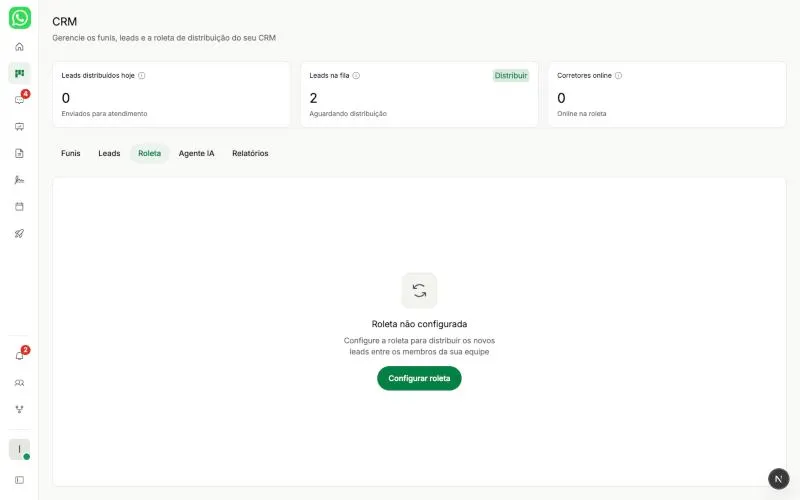
Depois de salvar, a aba Roleta mostra:
- No topo, Leads distribuídos hoje, Leads na fila (leads em andamento sem responsável, com o botão Distribuir) e Corretores online
- Estado da roleta: Ativada ou Desativada. Desativada, a IDX mostra a faixa Roleta desativada com Ativar
- A fila, com Posição na fila, o selo Atual, Recebidos, Aceitos, Distribuídos, Tempo de sessão e Disponibilidade. Arraste para mudar a ordem
- Distribuir leads: entrega de uma vez os leads em andamento sem responsável. A IDX diz quantos distribuiu, ou “Nenhum lead na fila para distribuir”
- Configurar e Auditorias
Membros sem permissão de gestão veem a fila e as regras marcadas como Visível para os membros, sem os botões de gestão.
Quando ninguém está online, a aba mostra “Nenhum membro está online no momento. Os próximos leads serão encaminhados ao gestor.”. Na prática, só os leads que casam com uma regra vão para o gestor. Os da fila geral ficam sem responsável, em Leads na fila, até alguém usar Distribuir ou atribuir à mão.
Como criar regras de distribuição
Regras mandam leads com certa característica para um grupo de corretores. A seção 5. Regras de distribuição só aparece depois que você salva a roleta pela primeira vez, e usa os membros já salvos.
- Na aba Roleta, clique em Configurar e role até 5. Regras de distribuição.
- Clique em Nova regra.
- Preencha Prioridade e, se quiser, Nome da regra (opcional).
- Monte as Condições e, com mais de uma, escolha como elas se combinam.
- Se quiser, escolha Funil de destino e Coluna de destino.
- Marque os Corretores elegíveis.
- Ajuste os interruptores da regra.
- Clique em Aplicar e depois em Salvar alterações.
Sem regras, a seção mostra “Nenhuma regra configurada” e os leads seguem a fila padrão.
Prioridade e nome
Prioridade é um número de 0 para cima. A regra nova vem com o próximo número da lista. A roleta testa as regras ativas da menor prioridade para a maior, e a primeira que casar decide. As outras não são testadas.
Nome da regra (opcional) aceita até 60 caracteres, como “Leads Premium”. Sem nome, a lista resume a primeira condição, como Tag “Praia” +1 condição(ões).
Tipos de condição
Cada condição tem um tipo e um valor. Use Adicionar condição para incluir outra e a lixeira para tirar (a última condição não sai).
| Tipo | Valor | Casa quando |
|---|---|---|
| Origem do lead | Uma origem da lista, como WHATSAPP, META_ADS, RD_STATION, OLX, ZAP_IMOVEIS ou VIVAREAL | A origem do lead é exatamente essa |
| Status do lead | QUENTE, MORNO, FRIO ou NONE (sem status) | A temperatura do lead é exatamente essa |
| Tag | Uma tag da conta | O lead tem essa tag |
| Tag (por texto) | Um trecho de texto | O nome de alguma tag do lead contém o texto |
| Campo de formulário (RD) | Nome do campo e valor | O campo do RD Station tem esse valor. Com o campo vazio, compara com o identificador da conversão |
| Imóvel | Um imóvel avulso ou empreendimento da carteira | O lead está ligado a esse imóvel, ou a qualquer unidade do empreendimento |
As listas de Origem do lead e Status do lead mostram o código interno, em maiúsculas, e não o nome da tela.
Detalhes de cada tipo:
- Tag (por texto): ignora maiúsculas e acentos, então “praia” casa “Praia do Tabaú” e “Praia do Cumbuco”. Marque Diferenciar maiúsculas/minúsculas para comparar ao pé da letra. Texto vazio nunca casa
- Campo de formulário (RD): o campo é o nome do campo personalizado do RD Station, que começa com cf_. A comparação ignora maiúsculas e espaços nas pontas, mas não ignora acentos. Com o campo vazio, o valor é comparado com o identificador da conversão do RD Station, ou seja, o formulário que o lead preencheu
- Imóvel: a lista traz os imóveis da carteira da organização, inclusive os de parceria, sem as unidades. Uma regra de empreendimento casa o lead que chegou por qualquer unidade dele. Uma regra de avulso casa só aquele imóvel. O imóvel precisa estar ligado ao lead quando ele entra
Cada valor só pode ser usado uma vez por regra. Quando todas as opções de um tipo já foram usadas, a IDX mostra “Todas as opções deste tipo já foram usadas nesta regra.”.
Casar: qualquer uma ou todas
Com mais de uma condição, aparece Casar:
| Opção | Casa quando | Padrão |
|---|---|---|
| Qualquer uma das condições | Pelo menos uma condição casa | Sim |
| Todas as condições | Todas as condições casam | Não |
Por exemplo: uma regra com Origem do lead META_ADS e Imóvel “Residencial Aurora”, em Todas as condições, pega só os leads da Meta desse empreendimento. Em Qualquer uma das condições, pega todo lead da Meta e todo lead do Aurora.
Funil e coluna de destino
| Campo | O que faz | Padrão |
|---|---|---|
| Funil de destino | Leva o lead casado para outro funil | Manter funil atual |
| Coluna de destino | Escolhe a etapa no funil de destino. Só abre com um funil escolhido | Primeira coluna |
O lead é movido mesmo quando a regra não encontra corretor, e a mudança de funil fica no histórico do lead.
Corretores elegíveis
Marque os membros da roleta que podem receber os leads da regra. Sem membros salvos, a seção diz “Nenhum corretor no time global.”.
Dentro da regra, a roleta segue a ordem da fila, mas só entrega para quem recebeu menos leads daquela regra. Assim, os leads de cada regra ficam divididos por igual entre os corretores dela. Os leads de uma regra também passam a vez na fila geral.
Interruptores da regra
| Interruptor | Ligado | Padrão |
|---|---|---|
| Exclusividade | Os corretores da regra só recebem leads dela e saem do rodízio geral | Desligado |
| Exigir que o membro esteja online | Só recebe quem está online. Desligado, o corretor recebe mesmo offline, e na primeira entrega o lead entra aceito | Ligado |
| Visível para os membros | Mostra a regra, só para leitura, na aba Roleta de toda a equipe | Desligado |
| Marcar leads como corretor | Marca o contato do lead como corretor, o que o tira das contagens e do pipeline. A distribuição segue | Desligado |
| Regra ativa | A regra é testada. Desligada, ela fica salva e é ignorada | Ligado |
Detalhes que mudam o resultado:
- Exclusividade sem nenhum corretor marcado não tem efeito, e a IDX avisa para selecionar ao menos um
- Marcar leads como corretor vale para o contato, então vale para todos os leads dele. Se alguém desmarcar à mão e o lead casar a regra de novo numa redistribuição, a marca volta
Na lista, cada regra mostra a prioridade, o resumo, quantos corretores tem, o funil de destino e os selos Visível, Marca corretor, Exclusiva, Offline · auto-aceite e Inativa. O lápis abre Editar regra, e a lixeira tira a regra da lista.
Quando uma regra casa
| Situação | O que acontece |
|---|---|
| Há corretor elegível disponível | O lead vai para ele, com aceite ou auto-aceite conforme a roleta |
| Nenhum corretor da regra disponível | O lead vai para o Gestor responsável, ou para um gestor em revezamento |
| Nenhum corretor e nenhum gestor na organização | O lead vai para o funil e a coluna de destino, sem responsável |
| Nenhuma regra casa | O lead segue a fila geral, sem os corretores dedicados a regras exclusivas |
Numa redistribuição, o lead que carrega uma regra continua sendo distribuído pela mesma regra.
Erros ao aplicar
- “Informe o valor da condição.” quando falta o valor
- “Informe o valor do campo/formulário.” quando falta o valor do campo
- “Escolha o imóvel da condição.” ou “Escolha um imóvel da lista.” quando o imóvel falta ou saiu da carteira
- “Esta regra tem condições duplicadas.” quando duas condições são iguais
- “Configuração salva, mas houve erro ao salvar as regras.” quando a roleta salvou e as regras não
Como conferir o que a roleta fez
Você confere cada distribuição em Auditorias, botão que aparece na aba Roleta para quem tem permissão de gestão. São três abas, cada uma com filtro.
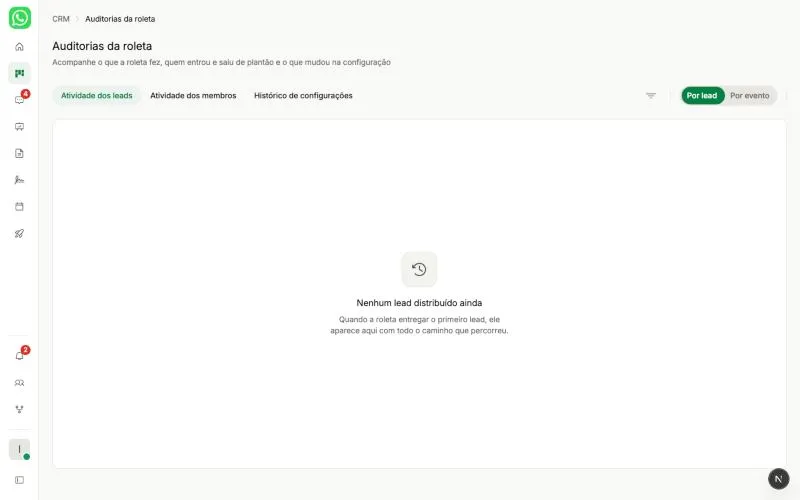
| Aba | O que mostra |
|---|---|
| Atividade dos leads | Cada distribuição, agrupada Por lead ou listada Por evento. Fluxo abre o caminho completo |
| Atividade dos membros | Quem entrou e saiu de plantão, com a disponibilidade atual |
| Histórico de configurações | Cada alteração na roleta, quem fez e quando |
No fluxo de cada distribuição, cada membro avaliado aparece com o motivo: Escolhido, Apto — a vez era de outro, Acima do mínimo da regra, Recebeu o lead anterior, Offline, Limite diário atingido, Fora da regra, Dedicado a regra exclusiva, Já estava com o lead ou Não elegível. O fluxo também mostra a regra que casou e a condição que decidiu.
A aba Relatórios do CRM completa a visão, com tempo médio de aceite, equidade da distribuição e redistribuições por membro.
Como a roleta se conecta com o resto da IDX
A roleta age no momento em que o lead entra. Estas são as ligações conferidas no produto:
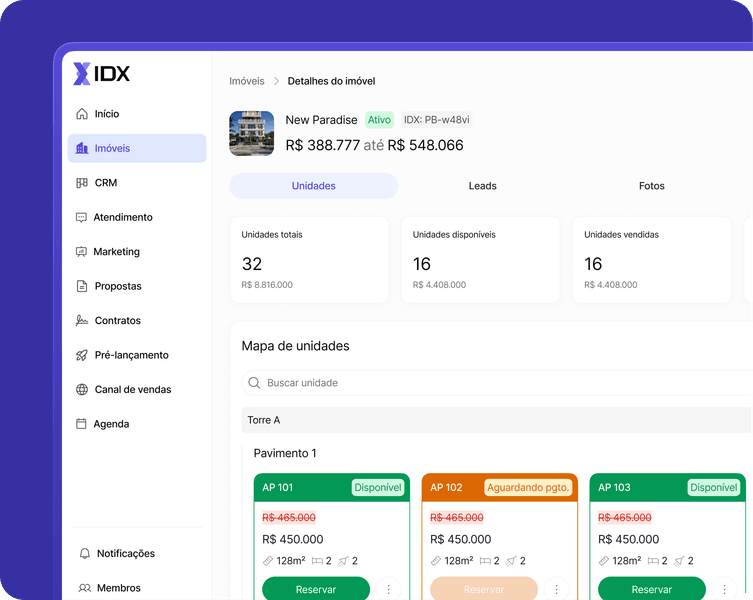
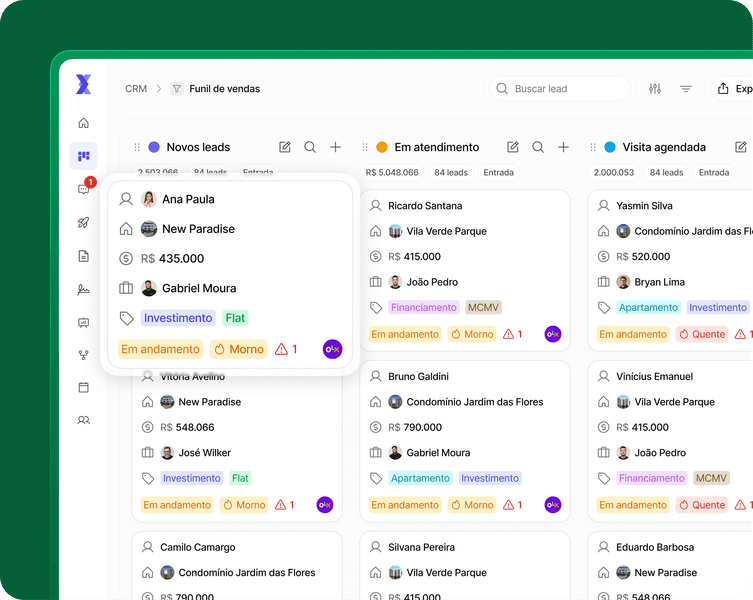
- CRM e funis: a roleta define o responsável do lead novo. Uma regra pode mudar o funil e a coluna de destino. Veja como organizar os leads no CRM
- Imóveis e empreendimentos: a condição Imóvel usa os imóveis da sua carteira. O imóvel precisa estar ligado ao lead quando ele entra
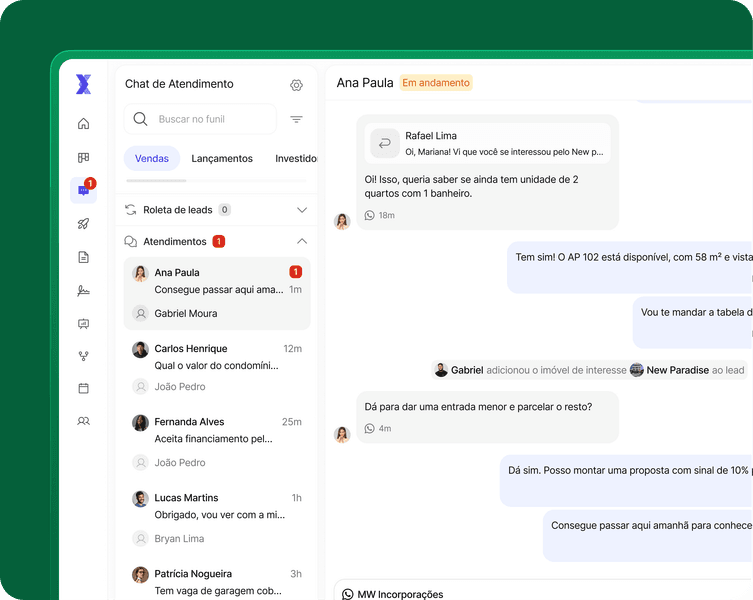
- Atendimento (WhatsApp): o lead criado por uma mensagem nova passa pela roleta antes do chatbot de triagem, do agente de IA e das automações
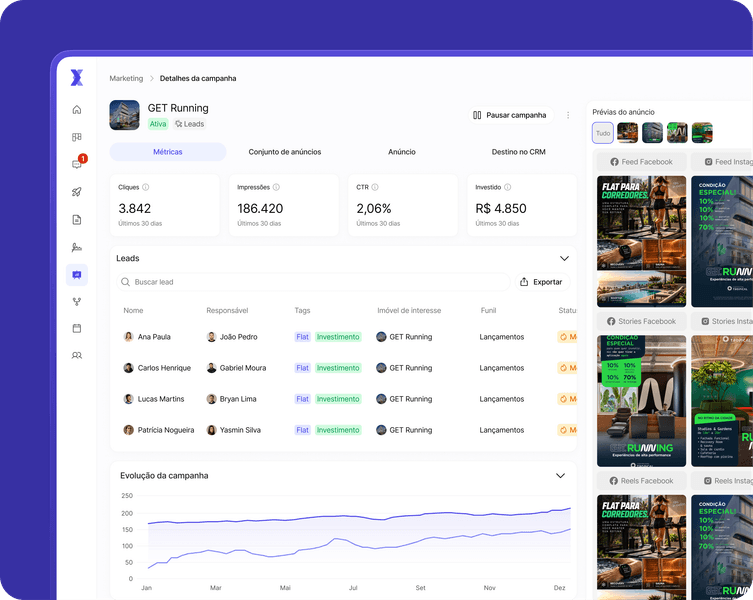
- Marketing e Meta: leads dos formulários da Meta passam pela roleta, a menos que o formulário tenha um corretor fixo
- RD Station, API e formulários: os leads passam pela roleta. A condição Campo de formulário (RD) lê os campos e o identificador da conversão do RD Station
- Portais: OLX, ZAP Imóveis, Viva Real e outros servem como Origem do lead nas regras
- Contato que já tem corretor: o lead novo de um cliente que já está na carteira de alguém vai direto para essa pessoa, sem roleta
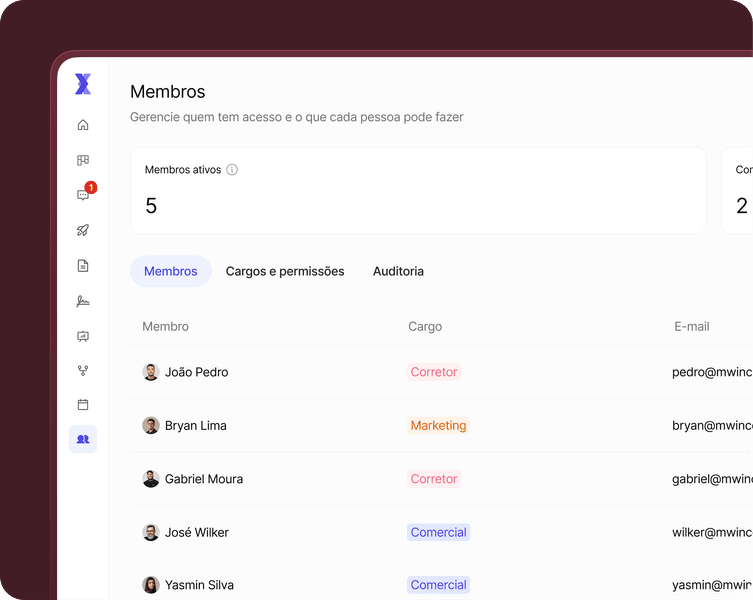
- Membros e permissões: configurar exige a permissão de gestão do CRM. Os gestores da ação final são os cargos que gerenciam Membros. Um membro removido sai da roleta e das regras. Com Apenas leads vinculados no cargo, o corretor só vê os leads em que é o responsável
- Parcerias de funil: num funil compartilhado, cada empresa usa a própria roleta. O lead roda na roleta de quem o trouxe, e o plano que vale é o dessa empresa. No editor do lead, escolher a conta da outra empresa em Responsável manda o lead para a roleta dela
- Notificações: aviso na tela com som, notificação no aparelho e e-mail opcional
- Relatórios: tempo de aceite, leads sem resposta, equidade e redistribuições
- Plano: sem a roleta no plano, o lead fica sem responsável
O que não existe hoje na roleta: horário de funcionamento na tela, mais de um time, roleta própria por funil e redistribuição por lead parado. Fora da distribuição, tirar o responsável de um lead não sorteia outro corretor. Propostas, contratos e a Agenda não usam a roleta.