O que é um funil no CRM da IDX
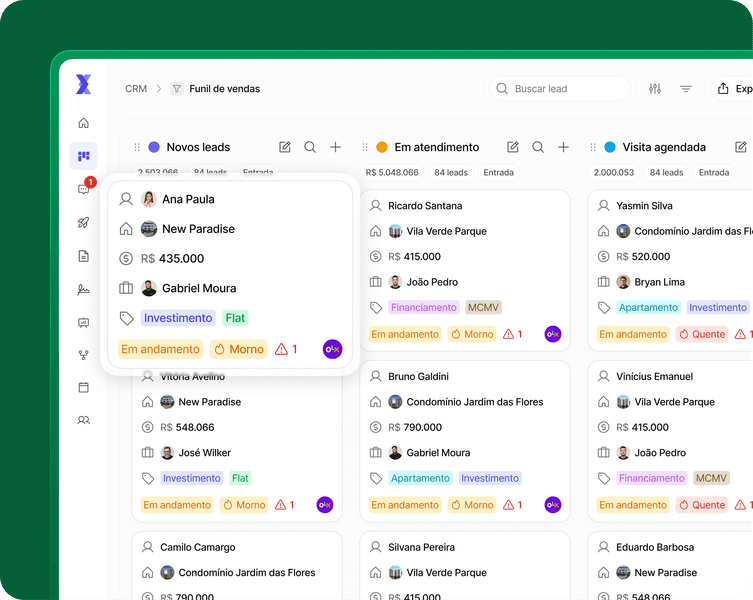
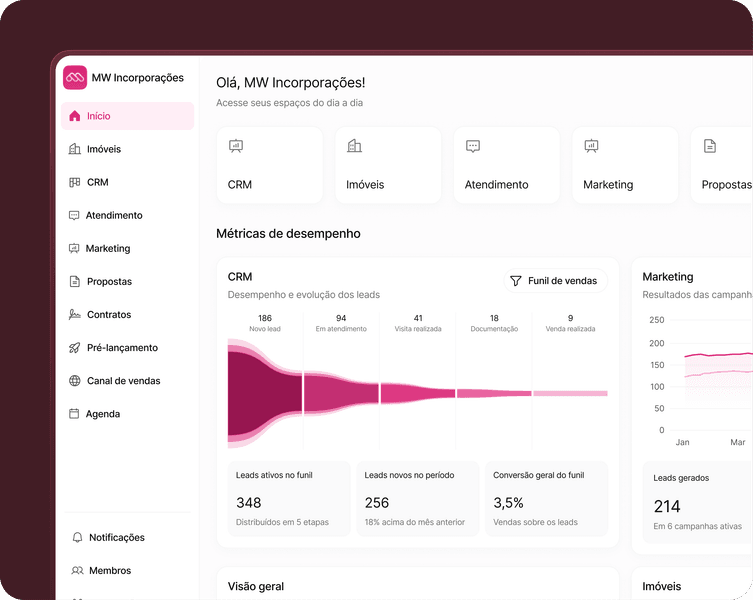
Um funil é um quadro com colunas, e cada coluna representa uma etapa da venda, como Novo Lead, Em Atendimento ou Negociação. Cada lead aparece como um cartão na coluna da etapa em que está.
O CRM tem cinco abas: Funis, Leads, Roleta, Agente IA e Relatórios. Agente IA e Relatórios só aparecem para quem tem permissão de gestão do CRM.
Na aba Funis, o topo resume a conta: Pipeline total dos funis, Leads totais, Leads sem atendimento, Leads ganhos e Leads perdidos. Abaixo, cada funil tem um cartão com pipeline, leads totais, abertos, ganhos, perdidos e conversão. Clique no cartão para abrir o quadro.
O funil de entrada
Um dos funis da conta é o Funil de entrada. Os leads novos que chegam sem funil definido, como os do WhatsApp e dos formulários da Meta, vão para a primeira coluna dele. Essa coluna leva o selo Entrada e não pode ser excluída.
Só um funil é o de entrada por vez. Para trocar, ligue Funil de entrada em outro funil. A IDX pergunta Definir como entrada? e avisa que os leads atuais não mudam: só os próximos vão para o novo funil.
Funil de corretores
Em Editar funil, a opção Funil de corretores troca a métrica de conversão do cartão pelo total de corretores, ou seja, leads cujo contato foi marcado como corretor. Contatos, roleta e integrações não mudam.
Limites do plano
O CRM está em todos os planos.
| Plano | Funis criados por você | Membros convidados |
|---|---|---|
| Essencial | 1 | Até 3 |
| Profissional | Sem limite de plano (teto técnico de 30) | Sem limite |
| Avançado | Sem limite de plano (teto técnico de 30) | Sem limite |
Os funis criados por um pré-lançamento e os funis que uma parceira compartilhou com você não contam. No Essencial, se a conta já tiver mais de um funil, fica liberado o funil de entrada (ou, sem ele, o mais antigo). Os outros aparecem com “Disponível no plano Profissional” e abrem em leitura, com a faixa “Este funil está bloqueado no plano Essencial”, sem arrastar, criar nem editar. Os leads que chegam por integração continuam entrando neles.
Como criar um funil
Você cria um funil na aba Funis do CRM, escolhendo um nome e, se quiser, um template de colunas.
- Abra o CRM e fique na aba Funis.
- Clique em Novo.
- Digite o nome do funil e, no botão ao lado do nome, escolha a cor e o ícone.
- Ligue Funil de entrada se este funil deve receber os leads novos.
- Se quiser, escolha um dos Templates prontos.
- Clique em Criar funil.
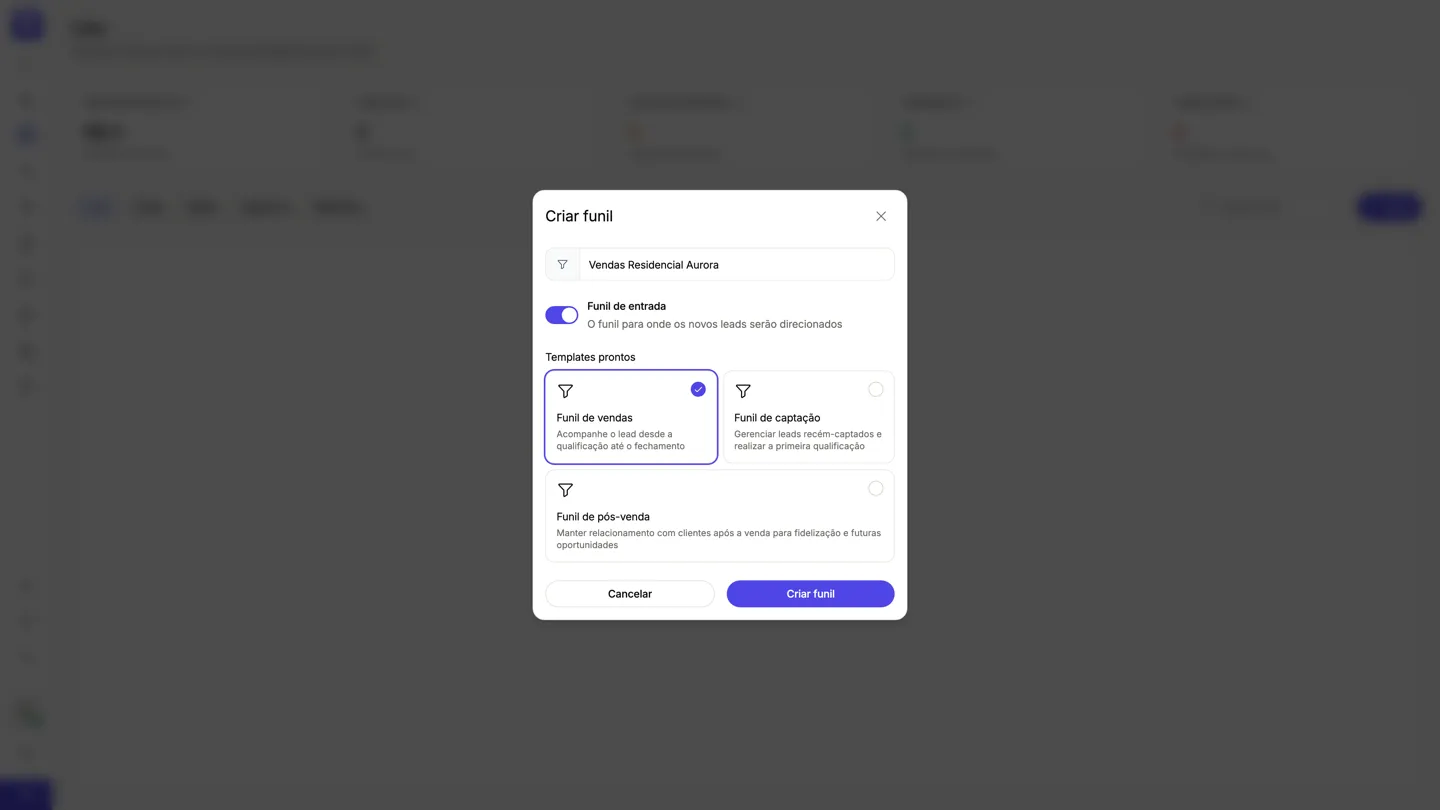
O template só define as colunas. Nome, cor, ícone e funil de entrada são os que você escolheu no formulário. Sem template, o funil nasce com uma coluna, Leads.
| Template | Colunas criadas |
|---|---|
| Funil de vendas | LEADS, EM ATENDIMENTO, VISITA AGENDADA, PROPOSTA ENVIADA, VENDA CONCLUIDA, PERDIDO |
| Funil de captação | NOVOS LEADS, EM CONTATO, QUALIFICAÇÃO INICIAL, QUALIFICADO, DESQUALIFICADO |
| Funil de pós-venda | CLIENTES, EM ONBOARDING, RELACIONAMENTO ATIVO, INDICAÇÃO/RECOMPRA |
O nome do funil é obrigatório e aceita até 50 caracteres. Se o plano já usou o limite de funis, o Novo abre a tela de planos em vez do diálogo. Ao criar, a IDX abre o quadro do funil novo.
Como editar e excluir funis e colunas
Você edita um funil pelo menu Ações do funil, que aparece no cartão do funil e no topo do quadro. No cartão, o menu tem Editar funil, Quem pode ver e Excluir. No quadro, tem Compartilhar funil, Editar funil, Quem pode ver e Excluir funil.
Editar funil
O diálogo Editar funil tem o Nome do funil (até 50 caracteres), a cor e o ícone, o interruptor Funil de entrada e o interruptor Funil de corretores. No funil que já é o de entrada, o interruptor fica travado com o aviso “Este já é o funil de entrada. Para trocar, ligue o interruptor em outro funil”. Confirme em Salvar.
Excluir funil
Excluir um funil exige a permissão de gestão do CRM. A IDX pergunta Excluir funil? e recusa a exclusão nestes casos:
| Situação | O que a IDX diz |
|---|---|
| Parceria ativa ou pendente no funil | Exclusão não permitida: encerre a parceria em Compartilhar funil antes |
| Funil com leads ou conversas | “Funis com conversas vinculadas não podem ser excluídos” |
| Funil de entrada | “Funis de entrada não podem ser excluídos” |
Colunas
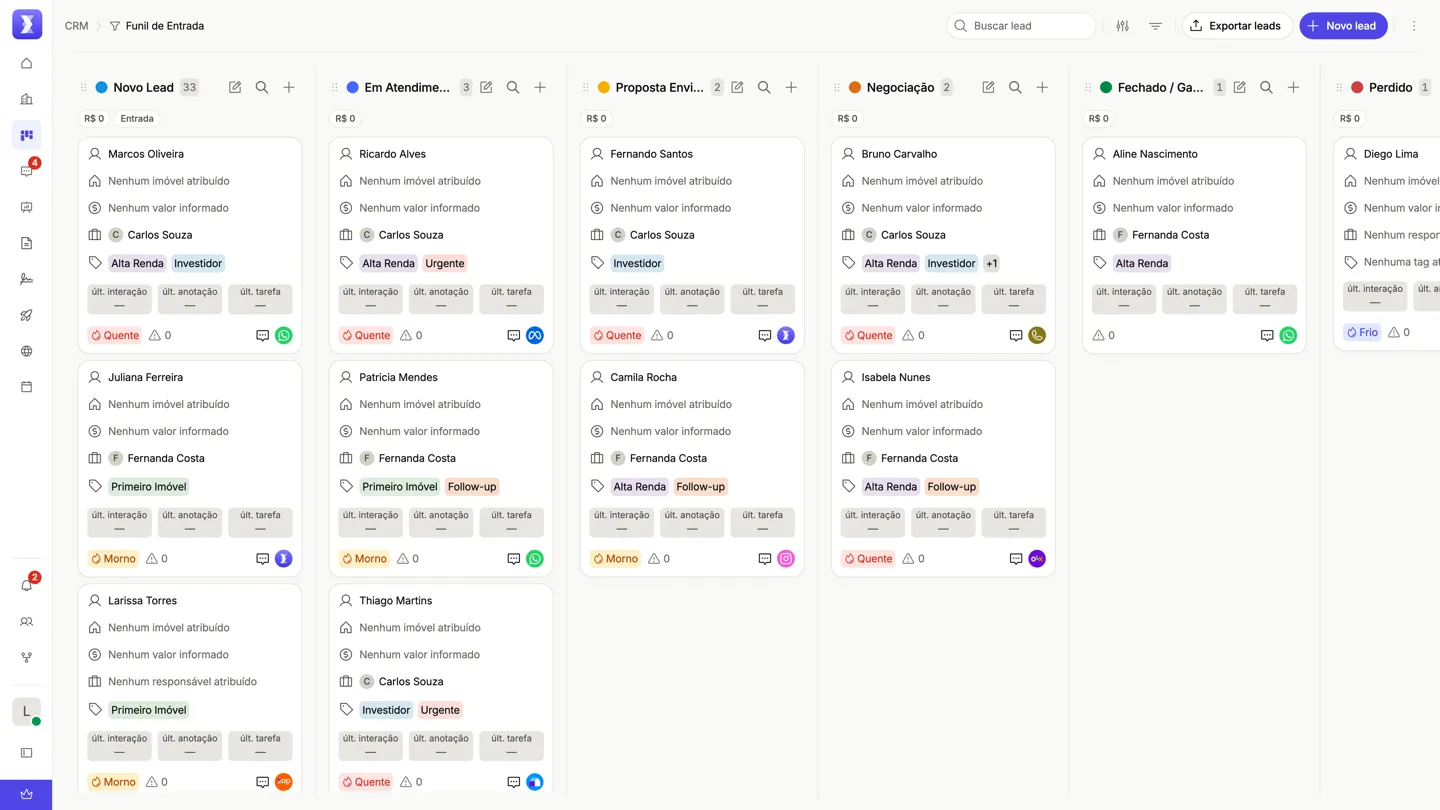
Cada coluna mostra o nome, a quantidade de leads e o valor somado das oportunidades. No cabeçalho há três ícones: editar a coluna, buscar lead na coluna e adicionar lead nela.
- Criar coluna: use Adicionar coluna, no fim do quadro. O Nome da coluna é obrigatório, com até 50 caracteres
- Editar coluna: troque o nome e a cor. Na coluna de entrada, a IDX lembra que ela é a primeira do funil e não pode ser excluída
- Coluna de conversão: marca a coluna como a etapa de conversão do funil. Ligar exige o plano Avançado (Marketing completo). Desligar é sempre livre
- Excluir coluna: pede confirmação em Excluir coluna?. As colunas restantes são renumeradas
- Reordenar: arraste a coluna pelo cabeçalho
Como adicionar um lead
Você adiciona um lead pelo botão Novo lead do quadro, escolhendo antes em qual coluna ele entra. Também dá para usar o + no cabeçalho de uma coluna, ou o Novo da aba Leads, que pede o Funil e coloca o lead na primeira coluna dele.
- No quadro do funil, clique em Novo lead.
- Em Escolha a coluna, selecione a etapa.
- Escolha Cadastrar manualmente ou Enviar link de cadastro.
- No cadastro manual, preencha Nome do lead e WhatsApp.
- Preencha os campos opcionais que quiser.
- Clique em Cadastrar lead.
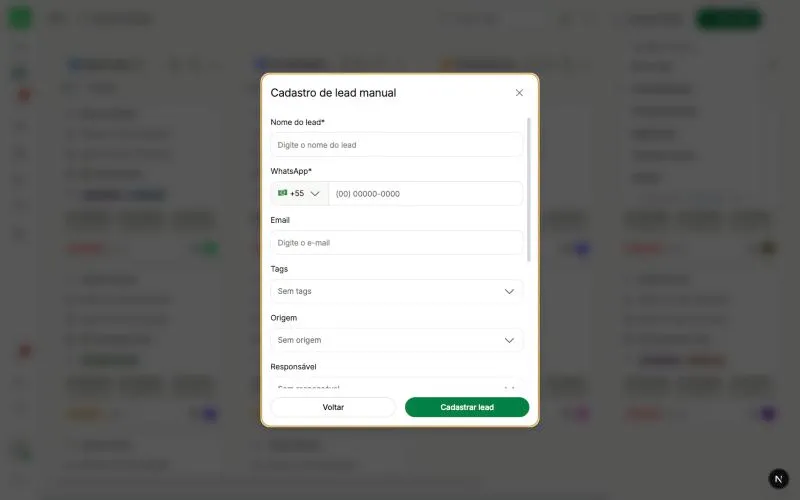
Campos do cadastro manual
| Campo | Obrigatório | O que faz |
|---|---|---|
| Nome do lead | Sim | Nome que aparece no cartão |
| Sim | Telefone com código do país (+55 por padrão). É por ele que a IDX reconhece o contato | |
| Não | E-mail do contato | |
| Tags | Não | Etiquetas do lead. Começa em Sem tags |
| Origem | Não | De onde o lead veio, entre 16 origens. Começa em Sem origem |
| Responsável | Não | Membro que atende. Vazio, mostra Distribuir pela roleta se a roleta está no plano, ou Sem responsável |
| Valor de interesse | Não | Valor da oportunidade em reais. Soma no pipeline da coluna |
| Status | Não | Temperatura: Quente, Morno ou Frio. Começa em Sem status |
| Imóvel de interesse | Não | Um imóvel da sua carteira. Se for um empreendimento, aparece o campo Unidade, obrigatório |
| Observações | Não | Texto livre |
O campo Imóvel de interesse só aparece para quem pode editar leads. Ao concluir, a IDX mostra “Lead criado com sucesso”. Fechar o diálogo com Esc ou Voltar descarta o que foi digitado, sem pedir confirmação.
Cadastro por link
Com Enviar link de cadastro, clique em Gerar link. A IDX mostra o link, um botão Copiar link e a Senha de acesso. O lead abre o link, que vale por 30 dias, preenche os dados e envia os documentos, e a IDX atualiza o cadastro sozinha.
Telefone repetido
A IDX não cria dois contatos com o mesmo telefone na sua conta. Ela também reconhece o mesmo celular com e sem o nono dígito. Se o telefone já pertence a um contato com lead, a IDX avisa “Este contato já está no CRM e vinculado a um lead.” e oferece Ver lead.
O que tem na ficha do lead
A ficha do lead abre quando você clica no cartão, e reúne o histórico, os dados do funil, a documentação e as ações. No topo ficam o nome, o desfecho, o telefone e os botões Anotação, Tarefa, Proposta, Contrato e Conversar.
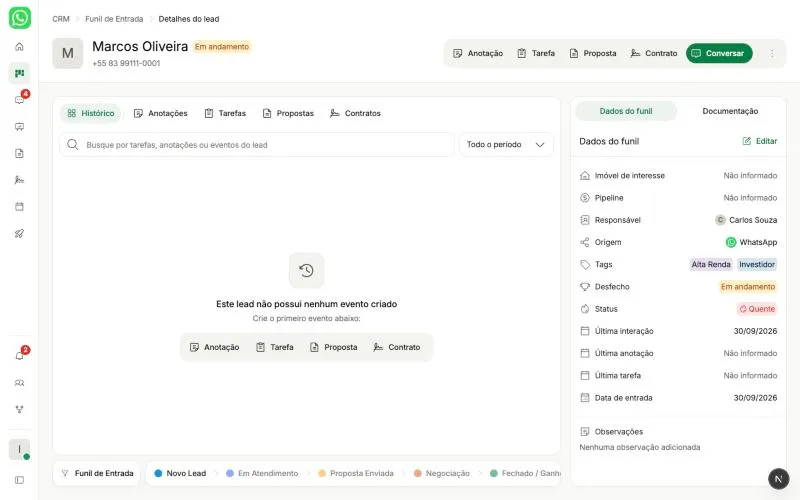
- Histórico: abas Histórico, Anotações, Tarefas, Propostas e Contratos, com busca e filtro de período (Todo o período por padrão). O histórico registra criação, edição, mudança de status e de coluna, ganho e perda, tags, tarefas, anotações, conversões, distribuição da roleta, propostas e contratos
- Dados do funil: Imóvel de interesse, Pipeline, Responsável, Origem, Tags, Desfecho, Status, Última interação, Última anotação, Última tarefa, Data de entrada e Observações. Editar abre a página de edição
- Documentação: Gerar cria o link de coleta de documentos. Os anexos que faltam aparecem como Não anexado
- Faixa do funil: no rodapé, as etapas do funil com a atual destacada
Conversar fica desligado quando o lead não tem telefone, com o aviso “Este lead não tem telefone cadastrado”. Sem o Atendimento no plano, ele abre a tela de planos.
Editar lead
Editar lead abre uma página com duas abas. Dados do funil tem Origem, Responsável, Imóvel de interesse, Status, Valor de interesse, Tags e Observações. Documentação tem os dados pessoais e os envios de documento (PDF, JPG ou PNG, até 10 MB). Salve em Salvar alterações. Cancelar volta sem pedir confirmação.
Casos que a página trata:
- Empreendimento sem unidade: “Escolha a unidade do empreendimento.”
- Telefone de outro contato com lead: “Este telefone pertence a um contato que já está vinculado a outro lead.”, com Ver lead
- Parte das alterações falhou: “Parte das alterações não foi salva.”, e a IDX diz o que falhou
Como registrar anotações e tarefas
Anotações e tarefas ficam na ficha do lead, pelos botões Anotação e Tarefa no topo. Com o histórico vazio, os mesmos atalhos aparecem no meio da tela.
Anotação
O diálogo Nova anotação tem um campo, a descrição, obrigatório e com até 1.000 caracteres. Salve com Salvar anotação. A anotação entra no histórico e atualiza a Última anotação. Depois, ela pode ser editada ou excluída no histórico.
Tarefa
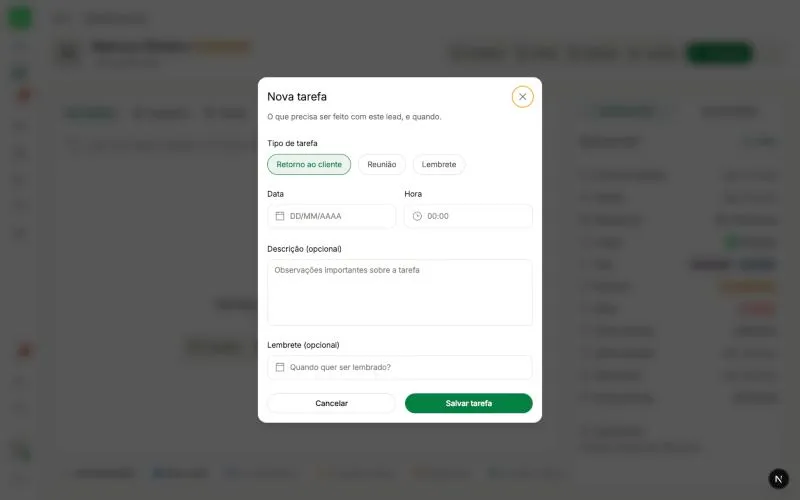
| Campo | Obrigatório | Regra |
|---|---|---|
| Tipo de tarefa | Sim | Retorno ao cliente (padrão), Reunião ou Lembrete |
| Data | Sim | “A data é obrigatória” |
| Hora | Sim | Formato HH:MM |
| Descrição (opcional) | Não | Até 1.000 caracteres |
| Lembrete (opcional) | Não | Não pode ser depois da data da tarefa |
Salve com Salvar tarefa. No histórico, cada tarefa tem Concluir, Editar e Excluir. Enquanto uma tarefa pendente tem data futura, o envelhecimento do lead fica congelado até a data do lembrete, ou da tarefa se não houver lembrete.
Para salvar anotação ou tarefa, o cargo precisa da permissão de criar no CRM.
Como mover o lead entre as etapas
Você move um lead arrastando o cartão de uma coluna para outra no quadro. Sem permissão de editar no CRM, o arraste fica desligado. Pela ficha, use o menu Ações do lead (os três pontos).
| Ação | O que acontece |
|---|---|
| Editar lead | Abre a página de edição |
| Mover de coluna | Leva o lead para outra etapa do mesmo funil. A IDX confirma com “Lead movido de etapa” |
| Mover de funil | Leva o lead para a primeira coluna de outro funil |
| Marcar como corretor | Marca o contato como corretor. Ele sai das métricas comerciais e do pipeline |
| Marcar como ganho | Grava o desfecho Ganho |
| Marcar como perdido | Pede o motivo da perda, grava o desfecho e tira o responsável |
| Excluir lead | Pede confirmação em Excluir lead? e apaga o lead de vez |
Num lead ganho ou perdido, o menu troca Marcar como ganho e Marcar como perdido por Reabrir lead. Pelo menu, o lead volta para Em andamento sem passar pela roleta. Já reabrir um lead ganho ou perdido pela página Editar lead o manda de novo para a roleta.
Motivo da perda
A lista tem 16 motivos fixos, como “Cliente não respondeu ao contato”, “Já adquiriu outro imóvel”, “Lead duplicado” e “Não possui perfil financeiro”. A última opção, Outros, abre um texto livre de 10 a 500 caracteres.
Quem pode excluir
Um membro com Apenas leads vinculados só exclui os leads em que é o responsável: “Você só pode excluir leads atribuídos a você.” Num funil compartilhado, o lead que a dona do funil encaminhou só pode ser excluído por ela.
Se outra pessoa mexeu antes
Se o lead foi movido por outra pessoa enquanto você arrastava, a IDX avisa “Este lead foi movido por outra pessoa” e atualiza a coluna com a posição atual.
Como acompanhar o quadro
O topo do quadro tem busca, Visualização do funil, Filtrar leads, Exportar leads e Novo lead. Cada coluna carrega 5 leads e traz os seguintes ao rolar, em páginas de 20.
Filtros
Filtrar leads tem nove categorias. Em quase todas dá para marcar mais de uma opção, e nenhuma marcada quer dizer todas.
| Filtro | Opções |
|---|---|
| Desfecho | Todos, Ganho, Perdido, Em andamento |
| Responsável | Membros da equipe, inclusive os desativados que ainda têm leads |
| Status | Quente, Morno, Frio |
| Origem | As origens de lead |
| Tags | As tags da conta |
| Imóvel | Os imóveis da carteira |
| Data de entrada | Período de De a Até |
| Envelhecimento | 0-7 dias, 7-25 dias, 25-30 dias, contados desde a última alteração do lead |
| Atendimento | Todos ou Sem atendimento: leads em andamento que ainda não tiveram a primeira resposta |
Para o membro com Apenas leads vinculados, o filtro de responsável não muda nada: ele já vê só os leads dele.
Visualização
Visualização do funil troca entre quadro (Kanban) e lista agrupada por coluna, liga ou desliga a cor de fundo das colunas e escolhe os campos do cartão: Imóvel de interesse, Pipeline, Responsável, Tags, Última interação, Última anotação, Última tarefa, Dias com responsável, Desfecho, Status, Alerta, Origem e Funil. A escolha fica salva no seu navegador, por funil.
Exportar
Exportar leads baixa uma planilha com os leads do recorte atual. Sem leads no recorte, a IDX avisa “Nenhum lead para exportar”.
A aba Leads
A aba Leads mostra os leads de todos os funis, em cartões ou em lista, com busca e filtros por funil, responsável, status e origem. O topo resume Novos leads hoje, Leads sem atendimento, Conversão de leads e Pipeline total dos funis.
Editar vários leads abre a seleção. A barra de edição muda Funil, Status, Desfecho, Tags e Responsável de uma vez, exporta em XLS ou exclui. Quando todos os leads carregados estão marcados e ainda há mais, dá para selecionar todos os do filtro. Cada operação aceita até 1.000 leads; acima disso, refine o filtro.
Quem pode ver cada funil
Você escolhe quais membros acessam cada funil pelo menu Ações do funil, em Quem pode ver. A lista mostra os membros ativos da sua organização, com Membro, Cargo e um interruptor de Acesso. Confirme em Salvar alterações, que só fica disponível quando algo mudou.
O acesso no CRM tem três camadas, e as três valem ao mesmo tempo:
| Camada | Onde se configura | O que decide |
|---|---|---|
| Permissão do cargo | Membros, no cargo | Se o membro abre o CRM, cria, edita, exclui ou gerencia |
| Quem pode ver | Ações do funil | Quais funis o membro enxerga |
| Apenas leads vinculados | Membros, no cargo, no CRM | Se o membro vê só os leads em que é o responsável |
Mudar Quem pode ver exige a permissão de gestão do CRM. Sem membros ativos, o diálogo diz “Nenhum membro ativo na organização.”.
Como compartilhar um funil com outra empresa
Você compartilha um funil pelo menu Ações do funil, dentro do quadro, em Compartilhar funil. A parceria serve, por exemplo, para a construtora deixar a imobiliária atender os leads de um empreendimento sem virar membro da conta.
- No quadro, abra Ações do funil e clique em Compartilhar funil.
- Digite o E-mail da empresa.
- Clique em Enviar convite.
A empresa recebe um e-mail e tem 7 dias para aceitar. Só a conta dona de uma construtora ou de uma imobiliária pode aceitar. Quem convida é o dono da organização, e você não pode convidar a própria conta. Um funil tem no máximo uma parceria pendente ou ativa.
| Situação | Ações no diálogo |
|---|---|
| Pendente | Reenviar convite e Cancelar convite |
| Ativa | Encerrar parceria |
O que cada lado pode fazer
| Quem | Pode | Não pode |
|---|---|---|
| Você (dona) | Ver o funil, encaminhar leads de outros funis seus, excluir os leads que são seus, encerrar a parceria | Editar colunas, tags ou roleta enquanto durar a parceria |
| Parceira | Mover e editar leads, criar colunas e tags, configurar roleta, automações e triagem, criar leads próprios | Excluir o funil ou os leads que você encaminhou |
Os leads que já estavam no funil ficam visíveis para a parceira assim que ela aceita, e continuam seus. Os leads que a parceira cria depois ficam invisíveis para você. Cada lado decide em Quem pode ver só sobre os próprios membros.
Ao Encerrar parceria, você escolhe Manter leads no funil ou Mover leads para outro funil, com o Funil de destino. A roleta, as automações e o Quem pode ver que a parceira criou nesse funil são apagados.
Onde ver os relatórios
Os relatórios ficam na aba Relatórios do CRM, para quem tem permissão de gestão. Use Filtrar relatório para escolher o funil e o período: hoje, 7, 14 ou 30 dias. O padrão é 30 dias, todos os funis.
| Quadro | O que mostra |
|---|---|
| Leads e conversões por período | Leads recebidos e convertidos por dia |
| Leads recebidos x atendidos | Por membro, aceitos e não aceitos, com a média de eficiência |
| Membros da equipe | Tabela por membro |
| Tempo médio de aceite | Por membro: até 10 minutos em verde, até 20 em amarelo, acima em vermelho |
| Leads por dimensão | Leads agrupados por origem ou outra dimensão escolhida |
| Leads em aberto | Por membro: até 5 em verde, de 6 a 10 em amarelo, acima de 10 em vermelho |
| Leads sem resposta há mais de 2 horas | Leads aceitos que ainda não tiveram a primeira resposta |
| Distribuição de leads (equidade) | Fatia de cada membro nos leads distribuídos |
| Redistribuições | Recusados e tempo esgotado, por membro |
Como o CRM se conecta com o resto da IDX
O CRM é onde os leads de todas as entradas se encontram. Estas são as ligações conferidas no produto:
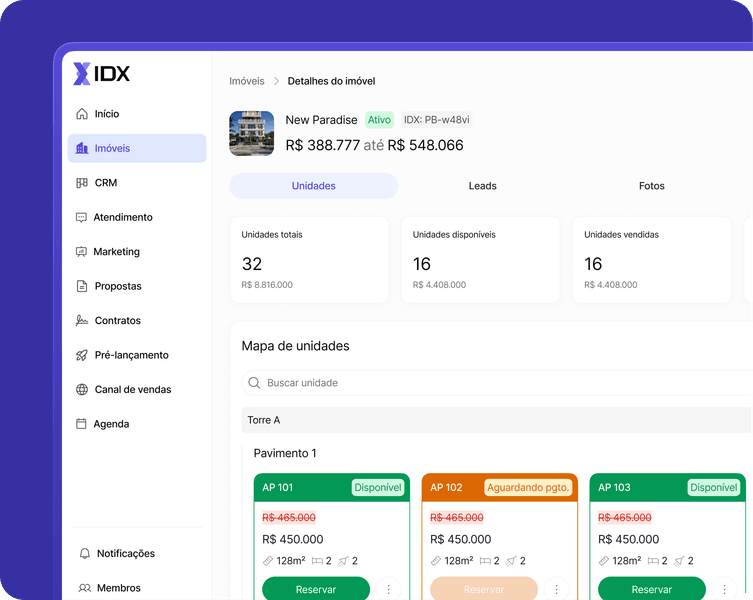
- Imóveis e empreendimentos: o campo Imóvel de interesse liga o lead a um imóvel da sua carteira. Se for um empreendimento, a IDX pede a Unidade. O quadro filtra por imóvel
- Roleta de leads: lead novo sem responsável entra na roleta, que escolhe o corretor. Deixar Responsável vazio no cadastro deixa a roleta decidir. Recurso do Profissional e do Avançado. Veja como configurar a roleta de leads
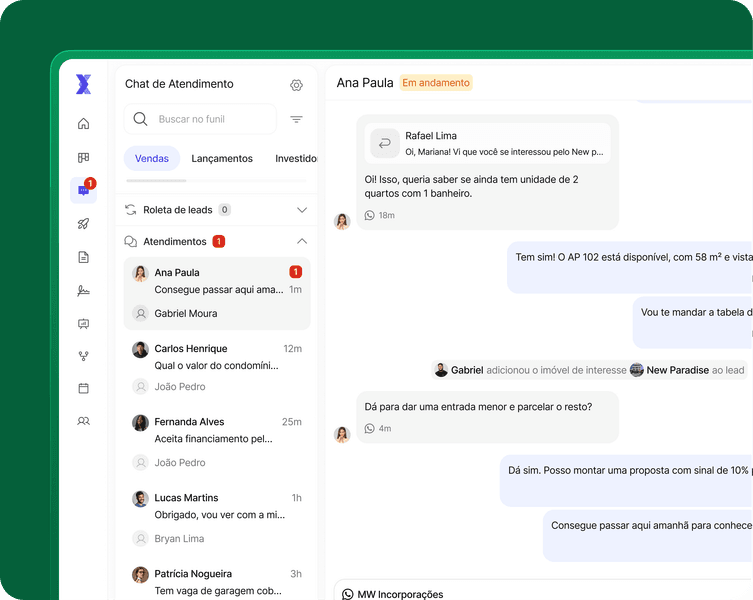
- Atendimento (WhatsApp): uma mensagem de um contato que ainda não tem lead cria o lead no funil de entrada. Na ficha, Conversar abre a conversa. Atendimento é do Profissional para cima
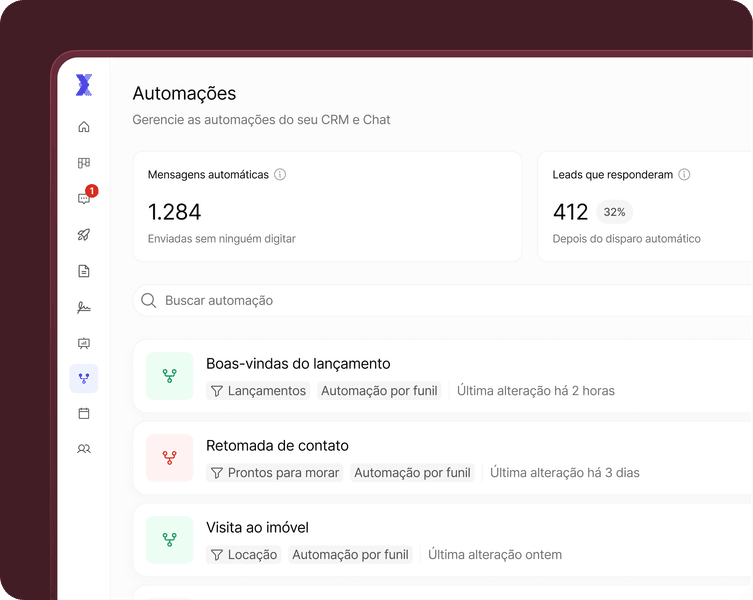
- Automações: cada funil pode ter uma automação que envia uma mensagem no WhatsApp quando o lead entra numa coluna. Profissional para cima
- Chatbot de triagem: um roteiro de perguntas que começa quando o lead cai numa coluna e, no fim, pode mover o lead ou aplicar uma tag. Faz parte das Automações
- Agente de IA: um atendente virtual por funil, que responde no WhatsApp com a chave da OpenAI da sua organização. Profissional para cima
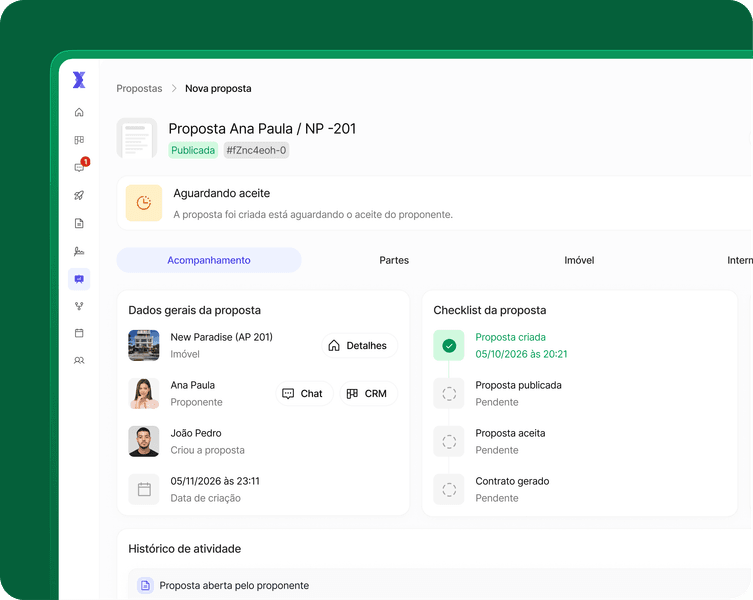
- Propostas: o botão Proposta da ficha abre a criação da proposta com o lead escolhido, e a aba Propostas lista as dele. Profissional para cima
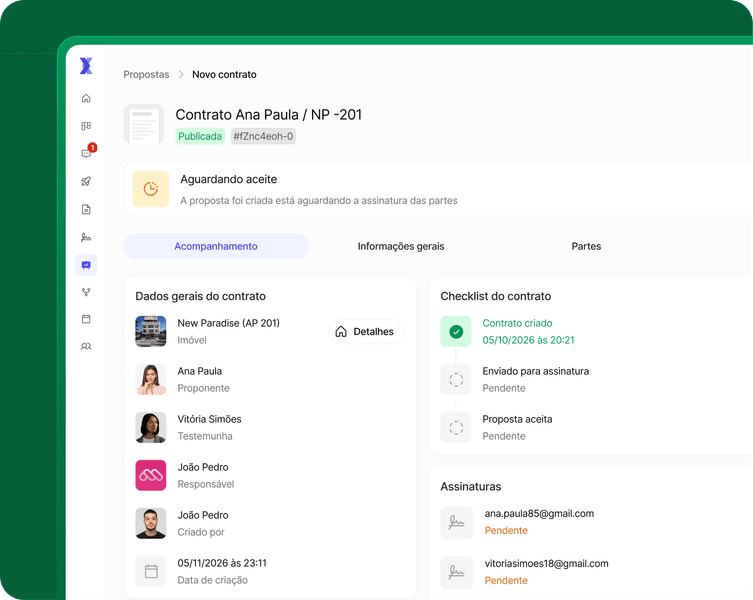
- Contratos: a aba Contratos da ficha mostra os contratos do lead. Contratos são do Avançado
- Agenda: as tarefas do lead aparecem na Agenda, que é do Profissional para cima
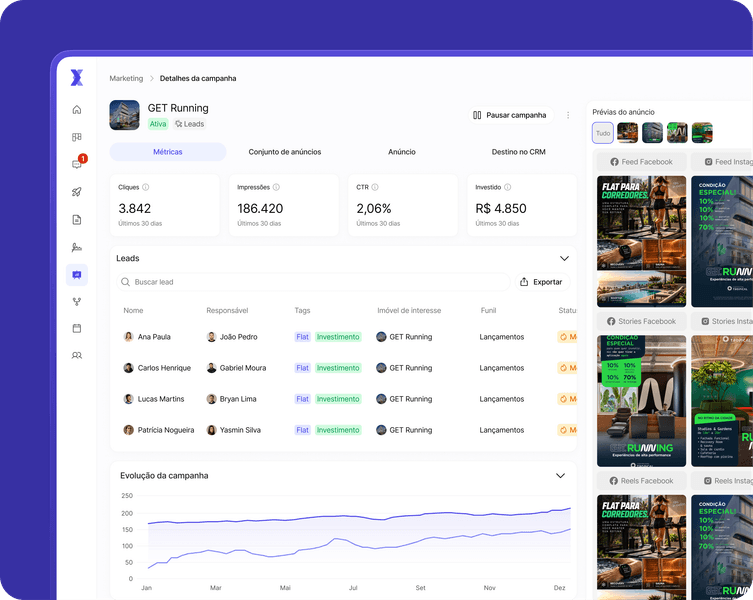
- Marketing e Meta: os leads dos formulários da Meta entram no CRM em todos os planos. Ligar Coluna de conversão numa coluna exige o Avançado
- RD Station e API: leads do RD Station, da API e dos formulários entram no CRM com a origem marcada. Levar o lead a uma coluna de conversão marca a oportunidade no RD Station
- Portais: OLX, ZAP Imóveis, Viva Real e outros aparecem como Origem do lead, para filtro e relatório
- Pré-lançamento: cada pré-lançamento cria um funil próprio, que não conta no limite de funis do plano
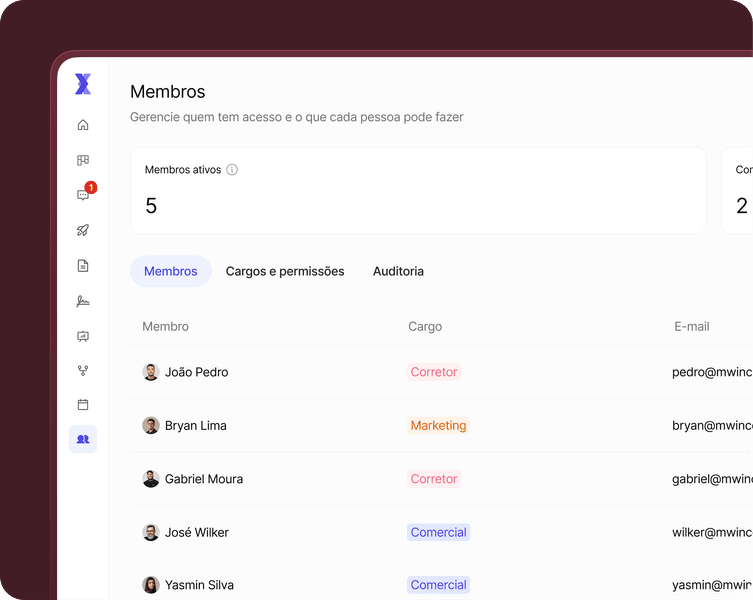
- Membros: o cargo define o que cada membro faz no CRM, e Apenas leads vinculados limita os leads que ele vê
- Notificações: quando um contato que já existe entra de novo, a IDX avisa sobre a entrada repetida
O que não se conecta: tirar o responsável de um lead não sorteia outro corretor, e salvar um lead sem responsável não o manda para a roleta. Nesses casos, o lead fica sem dono até alguém atribuir.