O que a integração com o RD Station faz na IDX
A integração traz para o CRM da IDX os contatos que convertem no RD Station e devolve ao RD o andamento desses leads. Cada conversão vira um lead no funil que você escolheu, pronto para o atendimento.
O cartão do RD Station mostra três recursos: Recebimento de leads, Destino por evento e Oportunidades conectadas. Na prática, a integração faz isto:
- Cadastra no CRM os contatos recebidos pelas conversões
- Manda cada tipo de conversão para o funil que você escolher
- Envia ao RD Station as oportunidades e as mudanças de coluna, se você ligar essas opções
Além disso, você pode importar contatos que já estão no RD Station e completar os dados de um lead com o que o RD tem sobre ele.
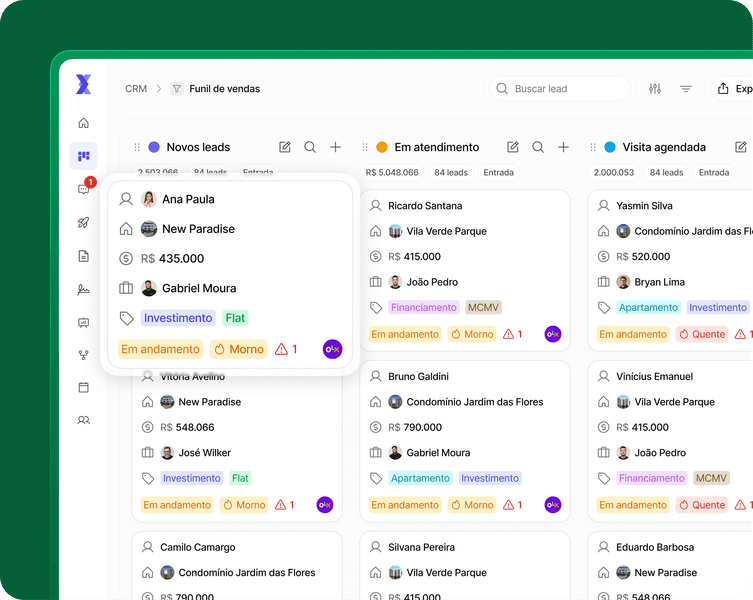
Na tela, o funil do CRM aparece com o nome antigo, setor. Neste guia, “setor” e “funil” são a mesma coisa. Para entender funis e colunas, veja como organizar os leads no CRM. O funil por dentro está na página do CRM da IDX.
O que você precisa ter antes de conectar
A conexão é uma autorização: você entra na sua conta do RD Station e permite que a IDX acesse os dados. Não existe token para copiar nem webhook para criar à mão.
Do lado da IDX, você precisa de:
- A permissão de editar as configurações da conta. Sem ela, a tela mostra “Você não tem permissão para gerenciar integrações. Peça a quem administra a conta para liberar a edição de configurações no seu cargo.”
- O navegador liberado para abrir pop-ups da IDX, porque a autorização abre numa aba nova
- Um funil de entrada no CRM, ou um funil escolhido na integração. Sem nenhum deles, a conversão chega, mas o lead não é criado
Do lado do RD Station, você precisa de:
- Acesso à conta do RD Station que vai enviar as conversões
- O identificador de cada conversão que você quer mapear, como está configurado no RD Station
Como conectar o RD Station
Você conecta pela área de Integrações, em Configurações. A autorização acontece numa aba nova, e a aba da IDX fica esperando.
- Abra o menu da conta, no pé da barra lateral, e clique em Configurações.
- Clique em Integrações e abra o cartão do RD Station.
- Clique em Conectar. Uma aba nova abre na autorização do RD Station.
- Conclua a autorização na aba do RD.
- Volte para a aba da IDX e espere a mensagem RD Station conectado.
Enquanto você autoriza, o botão da IDX vira Aguardando autorização. Clicar nele leva de volta à aba que já está aberta, sem abrir outra. A aba de retorno avisa a IDX, tenta se fechar sozinha e, se o navegador não deixar, mostra “Você já pode fechar esta aba e voltar à IDX.”
A IDX só marca a integração como conectada depois de confirmar no servidor. Quando você volta para a aba da IDX, ou quando a aba do RD fecha, ela confere sozinha.
O que o aviso da autorização quer dizer
Se a autorização não terminar, um aviso aparece acima dos recursos com duas saídas: Abrir autorização novamente (ou Ir para a aba da autorização, enquanto espera) e Verificar conexão.
| Situação | O que aparece |
|---|---|
| Esperando | “A autorização foi aberta em outra aba. Conclua lá; esta tela atualiza quando você voltar.” |
| Aba bloqueada | “O navegador bloqueou a nova aba. Permita pop-ups para a IDX ou tente de novo.” |
| Prazo vencido | “O prazo da autorização terminou. Abra de novo para continuar.” |
| Aba fechada antes | “A autorização foi fechada ou cancelada antes de terminar.” |
| Cancelada no RD | “A autorização no RD Station foi cancelada.” |
| Conta diferente | “A autorização não pôde ser confirmada para esta conta. Tente conectar de novo.” |
| Outra falha | “Não foi possível concluir a conexão. Tente de novo.” |
O prazo para concluir a autorização é de 15 minutos. A sessão da IDX que recebe a volta da autorização precisa ser da mesma conta que clicou em Conectar. Se você clicar em Verificar conexão e a conexão não estiver confirmada, a IDX avisa “O RD Station ainda não está conectado.”
O que a IDX faz ao conectar
Ao concluir, a IDX registra na sua conta do RD Station um aviso para cada conversão de contato. É por ele que as conversões chegam à IDX.
O que acontece quando uma conversão chega
Cada conversão no RD Station passa pelos mesmos passos na IDX. A tabela resume o caminho, e as seções seguintes explicam cada um.
| Etapa | O que a IDX faz |
|---|---|
| Conversão da IDX | Ignora conversões com identificador “idx-…” ou “lead-idx-crm” |
| Contato | Procura o contato pelo código do RD, pelo telefone e pelo e-mail. Se não acha, cria |
| Lead repetido | Se o contato já tem lead, completa o lead que existe e não cria outro |
| Destino | Usa o funil do mapeamento do evento, depois o setor padrão, depois o funil de entrada |
| Tags | Marca o lead com RD Station e com o nome do evento |
| Responsável | O lead passa pela roleta, como qualquer lead novo |
| Depois de criar | Dispara as automações da coluna e grava a conversão no histórico do lead |
Nas contas com organização, cada recebimento também fica registrado em auditoria como “Lead recebido via RD Station”.
Como a IDX encontra o contato
A IDX procura o contato na sua base nesta ordem: pelo código do contato no RD Station, depois pelo telefone e por último pelo e-mail. A busca pelo telefone também reconhece o mesmo celular com e sem o nono dígito.
Quando encontra o contato, a IDX só preenche o que está vazio nele: telefone, e-mail ou nome. Ela nunca troca um dado que você já tinha.
O telefone do lead é o celular que veio do RD; sem celular, é o telefone fixo. Se vierem os dois, diferentes, o fixo entra como contato adicional. Número sem DDI ganha o 55. Sem nome, o lead nasce como “Lead RD Station”.
O que acontece com um contato que já tem lead
Se o contato já tem lead em qualquer funil seu, a nova conversão não cria outro lead. Ela completa o lead que já existe:
- Os dados da conversão entram no fim das observações do lead
- O histórico do lead ganha o evento Conversão no RD Station
- Se o lead estava Frio, ele passa para Morno, com o registro “Lead reaquecido via RD Station” no histórico
O lead continua na mesma coluna, com o mesmo responsável, e não passa de novo pela roleta. Isso vale também para um lead ganho ou perdido: a conversão nova fica registrada, mas o lead não é reaberto.
Para qual funil e coluna vai o lead novo
O destino é decidido pelo identificador da conversão, nesta ordem:
- Se existe um mapeamento para aquele identificador, com funil escolhido, o lead vai para esse funil.
- Se não, vai para o funil do Setor padrão.
- Se o setor padrão é o funil de entrada, vai para o funil de entrada.
Num funil escolhido, o lead entra na primeira coluna. No funil de entrada, entra na primeira coluna de entrada. Se o funil escolhido foi excluído, a IDX usa o funil de entrada. Sem nenhum desses funis, o lead não é criado.
As tags automáticas
Todo lead novo do RD Station recebe duas tags:
- RD Station
- O nome do evento: o Nome amigável do mapeamento, quando existe, ou o próprio identificador da conversão
Se a tag ainda não existe na sua conta, a IDX cria, na cor verde. As tags entram antes da roleta, então as regras de distribuição por tag já enxergam essas duas.
A origem do lead
A IDX decide a origem pela fonte que o RD Station informa:
| Fonte informada pelo RD | Origem do lead na IDX |
|---|---|
| Contém “facebook” ou “fb” | |
| Contém “instagram” | |
| Contém “meta” | Meta Ads |
| Qualquer outra, ou sem fonte | RD Station |
Isso importa para as regras da roleta por origem e para o botão Sincronizar RD do lead, que só aparece em leads com origem RD Station.
O que vai para as observações
A IDX escreve um bloco “[Dados RD Station]” nas observações do lead, com o que o RD mandou: empresa, cargo, formulário, origem, estágio, interesse, mídia, campanha, telefone fixo e cada campo personalizado do formulário. Os campos personalizados aparecem com o nome legível: “cf_intencao_compra” vira “Intencao Compra”.
O aviso de conversão do RD traz só os dados salvos no contato. Para não perder as respostas que ficaram apenas na conversão, a IDX consulta a última conversão daquele formulário no RD e junta os campos dela. Se a consulta falhar, o lead entra mesmo assim, só com os campos do contato.
Se o celular que veio do RD não for reconhecido como telefone, ele aparece nas observações como “Celular não reconhecido”.
Quando o lead é novo, a IDX também traz para o histórico dele as conversões, oportunidades e mudanças de estágio que o contato já teve no RD.
Como funciona o responsável e a roleta
O lead novo do RD Station passa pela roleta, como os leads das outras entradas, e a roleta escolhe o membro que recebe.
Há duas exceções:
- Se o contato já tem um corretor responsável na carteira, o lead fica direto com ele
- Se o plano não tem a roleta, o lead fica sem responsável
Para mandar os leads de um formulário para corretores específicos, use as regras de distribuição da roleta com a condição Campo de formulário (RD):
- Com o campo vazio (“Campo (cf_…) — vazio = formulário”), a regra compara o Valor com o identificador da conversão
- Com um campo preenchido, por exemplo “cf_faixa_de_preco”, a regra compara o valor daquele campo do formulário
A comparação é exata, mas ignora maiúsculas e espaços nas pontas. Acentos contam: “São Paulo” e “Sao Paulo” são valores diferentes. Veja os detalhes em como configurar a roleta de leads.
Como escolher o setor padrão
O Setor padrão é o funil das conversões que não têm um mapeamento próprio. Ele aparece em Configuração, abaixo dos recursos, depois que a integração está conectada.
- Em Setor padrão, abra o seletor de funil.
- Escolha o funil, ou a opção Funil de entrada para usar o funil de entrada.
- Espere a mensagem Configuração salva.
A IDX salva na hora, sem botão de salvar. Se a gravação falhar, o seletor volta ao valor anterior e a mensagem diz o motivo.
Como mapear cada conversão para um funil
Um mapeamento diz para qual funil vai cada conversão do RD Station. Use quando conversões diferentes precisam cair em funis diferentes, como uma por empreendimento.
- Em Mapeamentos de eventos, clique em Adicionar mapeamento.
- Preencha os campos do diálogo Novo mapeamento de evento.
- Clique em Salvar e espere a mensagem Mapeamento salvo!.
Os campos do mapeamento, um por um
| Campo | O que é | Regras |
|---|---|---|
| Identificador do evento | O identificador de conversão configurado no RD Station | Obrigatório. Sem ele, a IDX avisa “Informe o identificador do evento.” Não muda depois de salvo |
| Nome amigável | Um nome legível para a lista e para a tag do lead | Opcional. Se vazio, a tag e a lista usam o identificador |
| Setor de destino | O funil onde o lead entra | Usar setor padrão segue o setor padrão da integração |
O identificador precisa ser escrito exatamente como no RD Station, com as mesmas letras maiúsculas e minúsculas. Um identificador diferente em uma letra não encontra o mapeamento, e a conversão vai para o setor padrão.
Editar e remover um mapeamento
Cada mapeamento aparece na lista com o nome e, embaixo, o identificador e o funil. Ao lado ficam Editar e Remover.
- Editar abre o diálogo Editar mapeamento. O identificador fica travado. Para trocar o identificador, remova o mapeamento e crie outro
- Remover apaga o mapeamento na hora, sem pedir confirmação, e mostra Mapeamento removido. As próximas conversões daquele evento vão para o setor padrão
- Criar um mapeamento novo com um identificador que já existe substitui o mapeamento anterior
Sem nenhum mapeamento, a lista mostra “Nenhum mapeamento. As conversões vão para o setor padrão.”
O que a IDX envia de volta ao RD Station
Três chaves controlam o que a IDX envia ao RD Station. Elas ficam na seção Configuração e salvam na hora, com a mensagem Configuração salva.
| Chave | Começa | O que dispara o envio |
|---|---|---|
| Enviar leads da IDX ao RD Station | Desligada | Criar, concluir ou editar uma tarefa do lead |
| Marcar oportunidade no RD Station | Ligada | O lead chegar a uma coluna marcada como coluna de conversão |
| Enviar mudanças de estágio | Desligada | O lead mudar para uma coluna vinculada a um estágio do RD |
Em todos os casos, a IDX identifica o contato no RD pelo e-mail. Lead sem e-mail não é enviado. Uma falha no envio não aparece para quem mexeu no lead: a ação no CRM acontece normalmente.
Enviar leads da IDX ao RD Station
Com essa chave ligada, criar, concluir ou editar uma tarefa de um lead registra uma conversão no RD Station. A conversão leva o tipo da tarefa (Retorno ao cliente, Reunião ou Lembrete), a data, a hora e a descrição.
Marcar oportunidade no RD Station
Com essa chave ligada, o lead que chega a uma coluna de conversão do CRM vira oportunidade no RD Station. A coluna de conversão é a que tem a chave Coluna de conversão ligada na edição da coluna, no CRM. Ligar essa chave numa coluna faz parte do plano Avançado.
Enviar mudanças de estágio
Com essa chave ligada, cada coluna do CRM pode ser vinculada a um estágio. Quando o lead muda para uma coluna vinculada, a IDX registra no RD Station uma conversão com o identificador daquele estágio.
- Ligue Enviar mudanças de estágio. Embaixo aparece “Vincule as colunas do CRM aos estágios do RD Station.”
- Clique em Adicionar.
- No diálogo Novo mapeamento de coluna, escolha Setor / Funil, depois Coluna do CRM e Estágio RD Station.
- Clique em Salvar e espere Mapeamento de coluna salvo!.
Os estágios disponíveis e o identificador que cada um envia ao RD são estes:
| Estágio | Identificador enviado |
|---|---|
| Ativação | idx-ativacao |
| Qualificação | idx-qualificacao |
| Reativação | idx-reativacao |
| Agendamento | idx-agendamento |
| Visita | idx-visita |
| Proposta | idx-proposta |
| Venda | idx-venda |
| Perdido | idx-perdido |
Cada coluna tem um só estágio. Ao editar um vínculo, o funil e a coluna ficam travados e só o estágio muda. Junto com a conversão, a IDX envia o nome, o telefone e, quando existem, a temperatura do lead, as UTMs, a origem e o primeiro imóvel de interesse, nos campos “cf_temperatura”, “cf_utm_source”, “cf_utm_medium”, “cf_utm_campaign”, “cf_origem” e “cf_imovel_interesse”.
Como esses identificadores começam com “idx-”, as conversões que a IDX registra no RD não voltam para a IDX como leads novos.
Como importar contatos que já estão no RD Station
A importação traz para o CRM, como leads, contatos de uma segmentação do RD Station. Use para trazer a base que converteu antes da integração.
- Em Importar contatos, clique em Importar contatos.
- No diálogo Importar leads do RD Station, escolha a Segmentação. Cada uma mostra quantos contatos tem.
- Em Setor de destino, escolha o funil. Vazio equivale a Funil de Entrada (padrão).
- Marque os contatos, um a um ou em Selecionar todos.
- Clique em Importar. O botão mostra quantos estão marcados.
A lista carrega 25 contatos por vez. Para ver mais, clique em Carregar mais no fim da lista. Selecionar todos marca só os contatos já carregados.
O que acontece com cada contato importado
O resultado aparece numa mensagem com três contagens:
- Importado: o contato virou lead novo, na primeira coluna do funil escolhido, com a tag RD Station e origem RD Station. O lead passa pela roleta e dispara as automações da coluna
- Sincronizado: o contato já tinha lead. O lead vai para a coluna de destino, é reaberto se estava ganho ou perdido e ganha o registro “Nova entrada de lead” no histórico. Se mudou de coluna e tem responsável, o responsável recebe um aviso
- Ignorado: deu erro ao importar aquele contato
Nos dois primeiros casos, a IDX também traz para o histórico do lead as conversões, oportunidades e mudanças de estágio que o contato já teve no RD.
A importação é diferente da entrada automática em três pontos. Ela não usa os mapeamentos de eventos, põe só a tag RD Station e não escreve os campos do formulário nas observações. Um funil travado pelo plano também não aceita importação.
Como completar os dados de um lead com o RD Station
Na edição de um lead com origem RD Station, o campo Observações tem o botão Sincronizar RD. Ele busca o contato no RD Station e acrescenta um bloco “[Dados RD Station]” nas observações, com empresa, cargo, telefones e os outros dados de texto que o RD tiver.
Ao terminar, a IDX avisa “Dados sincronizados com RD Station.” Os erros dizem o motivo, por exemplo “Este lead não possui UUID do RD Station.” ou “Token do RD Station expirado. Reconecte a integração.”
O que o status da integração quer dizer
O cartão do RD Station mostra um destes status:
| Status | O que significa |
|---|---|
| Conectado | A autorização foi concluída e a integração está salva |
| Desconectado | Nenhuma integração com o RD Station nesta conta |
| Status indisponível | A IDX não conseguiu ler o status naquele momento |
O status vem do que está salvo na IDX, sem consultar o RD Station a cada vez. Com a integração conectada, o cartão mostra Gerenciar integração em vez de Conectar: para conectar de novo, desconecte primeiro.
Como desconectar o RD Station
Você desconecta em Gerenciar integração, no cartão do RD Station.
- Clique em Gerenciar integração.
- Clique em Desconectar.
- Em Desconectar o RD Station?, clique em Desconectar de novo.
A confirmação é RD Station desconectado. A IDX pede ao RD Station para remover o aviso de conversões que tinha registrado e para de receber conversões.
Para trocar a conta do RD Station ligada à IDX, desconecte e conecte de novo com a outra conta.
Como o RD Station se conecta com o resto da IDX
A integração alimenta o CRM e conversa com o que age sobre um lead novo. Veja cada ligação:
- CRM, leads e contatos: cada conversão vira lead no funil do mapeamento, do setor padrão ou de entrada. Um contato tem um lead só: conversões repetidas completam o lead que existe. Veja como organizar os leads no CRM
- Tags: todo lead novo do RD ganha RD Station e a tag do evento, que servem de condição nas regras da roleta
- Roleta: o lead novo passa pela roleta. As regras de distribuição usam a origem, as tags e a condição Campo de formulário (RD). Veja como configurar a roleta de leads
- Automações por funil: as automações da coluna onde o lead entrou disparam como em qualquer lead novo. Veja as automações por funil
- WhatsApp: o celular que vem do RD vira o telefone do contato. Para atender pelo WhatsApp, veja como conectar o WhatsApp
- Marketing: leads que o RD informa como vindos do Facebook, do Instagram ou da Meta ganham essa origem na IDX. A Coluna de conversão do CRM é a que marca a oportunidade no RD
- Tarefas: com Enviar leads da IDX ao RD Station ligada, criar, concluir ou editar tarefas do lead registra conversões no RD
- Histórico do lead: mostra Conversão no RD Station, Oportunidade no RD Station e Estágio alterado no RD Station
- Permissões e auditoria: configurar a integração exige a permissão de editar as configurações. A IDX registra em auditoria os leads recebidos, os mapeamentos salvos, as importações e a desconexão
- Outras integrações: veja o que mais se conecta à IDX no guia das integrações da IDX
Qual plano libera o RD Station
A integração com o RD Station está em todos os planos, inclusive no Essencial. Conectar, receber leads, mapear eventos e importar contatos não dependem de plano.
O que acontece com o lead depois de entrar depende do plano:
- Roleta e automações: começam no Profissional. Sem a roleta, o lead do RD fica sem responsável, a menos que o contato já tenha um corretor na carteira
- Funis: o Essencial tem um funil. O Profissional e o Avançado não têm limite de funis
- Coluna de conversão: ligar essa chave numa coluna é do plano Avançado. Sem coluna de conversão, Marcar oportunidade no RD Station não tem o que disparar