O que a integração com o ChatGPT faz na IDX
A integração com o ChatGPT conecta uma chave de API da OpenAI à sua conta da IDX. É com essa chave que a IDX chama a OpenAI quando um recurso de inteligência artificial (IA) precisa responder.
A integração não é um login na sua conta do ChatGPT. Você cola na IDX uma chave de API da OpenAI, e a tela indica onde criá-la: platform.openai.com.
Três pontos valem para tudo o que vem a seguir:
- A chave é da organização: uma chave só para a empresa inteira, usada por todos os membros
- O custo é seu: a tela avisa que “A cobrança do uso é feita pela OpenAI na sua conta.”
- A chave não volta para a tela: depois de salva, a IDX mostra só que existe uma chave configurada
A integração fica na área de Integrações, junto com as outras ferramentas que se ligam à IDX. Veja o panorama em integrações da IDX. O Agente de IA trabalha nos funis do CRM da IDX.
O que a chave da OpenAI libera
A chave libera dois recursos: o Agente de IA no WhatsApp e as sugestões de texto dos anúncios da Meta.
| Recurso | Onde aparece | Plano |
|---|---|---|
| Agente de IA | Aba Agente IA do CRM e conversas do Atendimento | Profissional e Avançado |
| Sugestões com IA em anúncio | Criação de campanha do Marketing, no bloco Textos do anúncio | Avançado, com a conta da Meta conectada |
Os dois usam a sua chave. A IDX não tem uma chave própria para esses recursos.
- Sem chave conectada, o Agente de IA não pode ser ativado em nenhum funil
- Sem chave conectada, o botão Preencher com IA não aparece na criação do anúncio
- Se a OpenAI recusar a chave ou limitar as chamadas, o recurso não funciona. A IDX não usa outra chave no lugar
Cada geração de texto de anúncio fica registrada na auditoria da organização, com quem gerou e para qual imóvel.
O que você precisa antes de conectar
Você precisa de uma chave de API da OpenAI e de permissão nas Configurações da IDX. O campo da IDX mostra sk-... como exemplo do formato da chave.
Abrir a tela da integração exige poder editar as Configurações. Sem isso, a tela mostra “Você não tem permissão para gerenciar integrações. Peça a quem administra a conta para liberar a edição de configurações no seu cargo.”
| O que você quer fazer | Permissão nas Configurações |
|---|---|
| Abrir a tela da integração | Editar |
| Conectar a primeira chave | Criar |
| Substituir a chave | Editar |
| Desconectar | Excluir |
Como conectar o ChatGPT na IDX
Você conecta em Configurações, no cartão do ChatGPT da área Integrações.
- Em Configurações, abra Integrações.
- Abra o cartão do ChatGPT.
- Clique em Conectar.
- No diálogo Conectar ChatGPT, cole a chave em Chave de API da OpenAI.
- Clique em Conectar e espere a mensagem ChatGPT conectado.
O botão Conectar fica bloqueado enquanto o campo está vazio. O campo esconde o que você digita, e a IDX remove espaços antes e depois da chave.
Embaixo do título Chave de API, a tela traz o link para platform.openai.com e o aviso de cobrança.
Outros caminhos levam ao mesmo cartão. A aba Agente IA do CRM tem o botão Configurar quando falta a chave, e a criação de anúncio tem Configurar OpenAI.
O que a IDX confere antes de salvar
A IDX testa a chave na OpenAI antes de gravar qualquer coisa. Se o teste falhar, nada é salvo.
| Situação | Mensagem embaixo do campo |
|---|---|
| A OpenAI recusa a chave | “Chave de API inválida ou sem permissão. Verifique no painel da OpenAI.” |
| A IDX não consegue falar com a OpenAI | “Não foi possível validar a chave. Verifique sua conexão e tente novamente.” |
Conectar, substituir e desconectar ficam registrados na auditoria da organização.
O que o status da integração quer dizer
O cartão do ChatGPT mostra se existe uma chave salva para a organização. A IDX testa a chave na OpenAI só no momento de salvar.
| Status | O que significa | Botão no cartão |
|---|---|---|
| Conectado | Existe uma chave salva para a organização | Gerenciar integração |
| Desconectado | Nenhuma chave salva | Conectar |
| Status indisponível | A IDX não conseguiu ler o status agora | Conectar |
Como trocar a chave
Você troca a chave em Gerenciar integração, sem desconectar antes.
- No cartão do ChatGPT, clique em Gerenciar integração.
- Ao lado de Chave configurada, clique em Substituir.
- Cole a chave nova em Nova chave de API da OpenAI.
- Clique em Salvar nova chave e espere a mensagem Chave substituída.
O texto sk-•••••••• ao lado de Chave configurada não mostra nenhuma parte da sua chave.
A tela avisa que “A chave atual continua valendo até a nova ser validada.” Se a OpenAI recusar a nova, a antiga segue em uso. Cancelar fecha o campo sem mudar nada.
Como desconectar e o que deixa de funcionar
Você desconecta em Gerenciar integração, com uma confirmação.
- Clique em Gerenciar integração.
- Clique em Desconectar.
- Em Desconectar o ChatGPT?, clique em Desconectar de novo.
A confirmação é ChatGPT desconectado. A chave sai da IDX, e a tela avisa que “Leads, conversas e o conteúdo do CRM não são apagados.”
| Recurso | O que acontece sem a chave |
|---|---|
| Agente de IA | Para de responder em todos os funis |
| Aba Agente IA | Mostra o aviso Chave OpenAI necessária, com o botão Configurar |
| Textos de anúncio | O botão Preencher com IA some e a tela mostra como configurar a chave |
| Notas, tarefas e conversas | Continuam no CRM |
Ao conectar uma chave de novo, o agente volta a responder nos funis que estavam com ele ligado.
Como ligar o Agente de IA nos funis
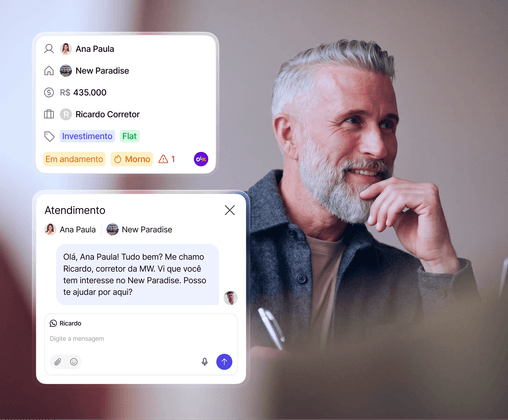
O Agente de IA é um atendente virtual que, nas palavras da tela, “responde no WhatsApp, qualifica o lead por BANT e passa para o corretor quando o cliente pede”. Você liga o agente por funil, na aba Agente IA do CRM.
A aba aparece só para quem administra o CRM. No topo, a tela mostra quantos funis estão com o agente ligado, como “1 de 3 funis ativos”. Com a chave conectada, aparece “Chave OpenAI conectada. O consumo de tokens é cobrado na sua conta.”
- Abra CRM e clique na aba Agente IA.
- No cartão do funil, preencha Nome do atendente virtual.
- Escreva a Instrução personalizada, se quiser.
- Ligue Horário em que o agente fica ativo e preencha Início e Fim, se quiser limitar o horário.
- Ligue a chave do funil. A IDX confirma com “Agente ativado em” e o nome do funil.
- Se mudou algum campo depois de ligar, clique em Salvar.
Ligar ou desligar o funil grava junto o nome, a instrução e o horário. O botão Salvar grava as mudanças sem mudar o estado do agente e confirma com Configurações salvas com sucesso!. Sem mudança pendente, a tela mostra Tudo salvo.
Os campos do cartão de cada funil
| Campo | O que faz | Padrão |
|---|---|---|
| Chave do funil, Ativo ou Inativo | Liga ou desliga o agente no funil. Bloqueada sem chave da OpenAI | Inativo |
| Nome do atendente virtual | Nome com que o agente se apresenta no WhatsApp | Vazio, vira “Assistente” |
| Instrução personalizada | Foco, tom de voz e critérios de qualificação do seu negócio, até 2.000 caracteres | Vazio |
| Horário em que o agente fica ativo | Liga a janela de horário, no horário de Brasília | Desligado |
| Início e Fim | Horário da janela | 08:00 e 18:00 |
A tela explica que “A qualificação BANT já vem de fábrica”. BANT é a sigla em inglês para orçamento, autoridade de decisão, necessidade e prazo. O agente é instruído a descobrir esses quatro pontos e anotar cada um no lead.
Sem a chave da OpenAI, você já pode deixar o nome e a instrução preparados. Só a ativação exige a chave.
Como funciona o horário
Com o horário ligado, o agente só responde entre o Início e o Fim. Fora da janela, a tela avisa que “o agente não responde e o lead aguarda atendimento humano”.
| Horário | Frase na tela |
|---|---|
| Início antes do fim, como 08:00 e 18:00 | “Ativo das 08:00 às 18:00, todos os dias.” |
| Início depois do fim, como 18:00 e 08:00 | “Ativo das 18:00 às 08:00 do dia seguinte, atravessando a meia-noite.” |
| Início igual ao fim | “Início e fim iguais. Para o agente ficar ativo 24h, desligue a restrição.” |
Início igual ao fim é recusado ao salvar.
Quando o agente responde
O agente responde a uma mensagem de texto do cliente quando todas estas condições são verdadeiras:
- A organização tem o Agente de IA no plano
- O funil da conversa está com o agente ligado
- A chave da OpenAI está conectada
- A mensagem é de texto. Áudio, foto e documento não acionam o agente
- A conversa já existia. A primeira mensagem de um contato novo não aciona o agente
- A mensagem chegou no número padrão da organização, e não no número próprio de um membro
- O responsável pelo lead não tem cargo com WhatsApp próprio
- A conversa não foi assumida por alguém da equipe
- O horário atual está dentro da janela, se ela estiver ligada
Antes de enviar, a IDX mostra “digitando” no WhatsApp do cliente por um tempo proporcional ao tamanho da resposta, de até 8 segundos. A resposta fica gravada na conversa, no Atendimento.
O que o agente pode fazer no CRM
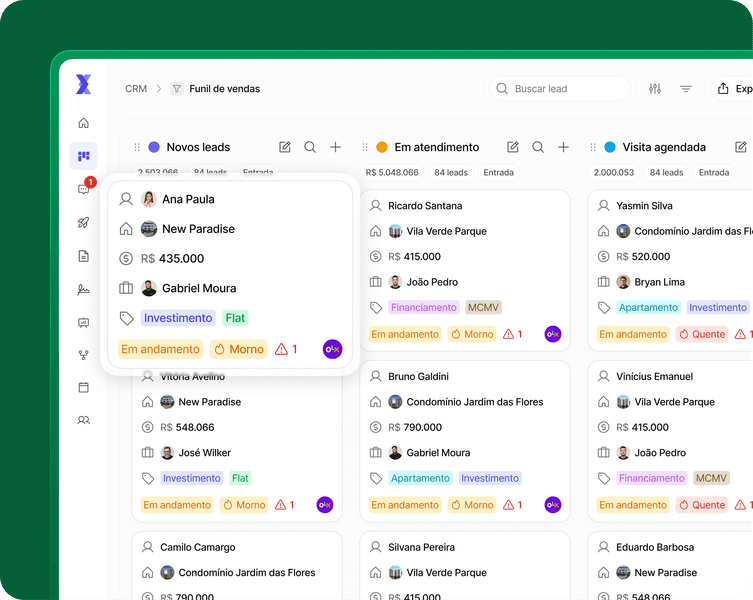
O agente lê o portfólio da organização e escreve no lead da conversa que está atendendo. Ele não move o lead de coluna, não troca o responsável e não aplica tag.
| O que o agente pode fazer | Onde aparece na IDX |
|---|---|
| Buscar imóveis | Busca nos imóveis da organização com status disponível |
| Ler o que já foi coletado | Notas, temperatura e imóveis de interesse do lead |
| Anotar dados | Nota no lead |
| Definir a temperatura | Quente, morno ou frio no lead |
| Vincular imóvel de interesse | Imóvel no lead, com o registro “Imóvel de interesse adicionado pelo agente IA” no histórico |
| Criar tarefa | Tarefa no lead (retorno ao cliente, reunião ou lembrete), às 9h da data combinada |
| Atualizar nome e e-mail | Dados do contato, quando o cliente informa |
| Passar para o corretor | Pausa o agente na conversa, grava o resumo do interesse e avisa a equipe |
Quando o cliente pede para falar com uma pessoa, o agente responde que está conectando com o corretor, pausa a si mesmo naquela conversa e grava um resumo do interesse. No Atendimento, a equipe recebe o aviso 🤖 Cliente quer atendimento humano, com o interesse resumido.
Como assumir a conversa e reativar o agente
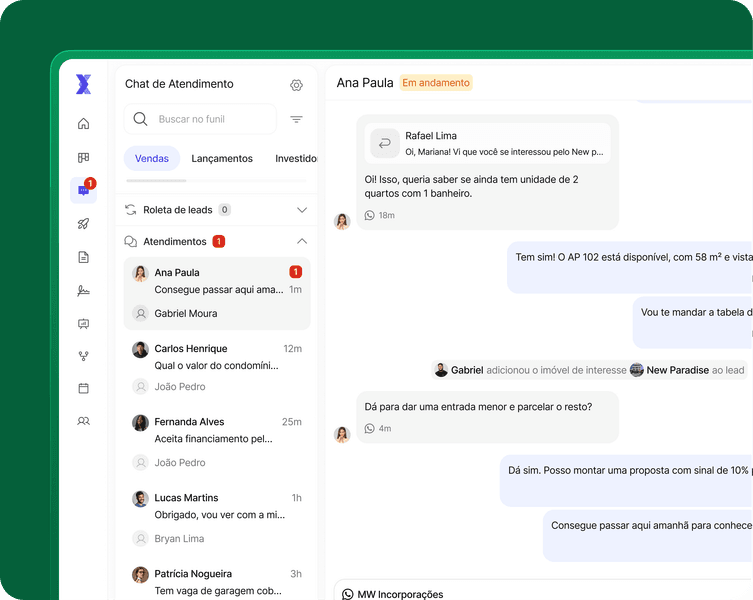
Você pausa o agente numa conversa pelo selo no topo do chat, no Atendimento. Com o agente ligado no funil, o topo da conversa mostra IA Ativa ou IA Pausada.
| Selo | Botão ao lado | O que o botão faz |
|---|---|---|
| IA Ativa | Assumir conversa | Pausa o agente só nessa conversa. A IDX confirma com “Você assumiu a conversa. IA pausada.” |
| IA Pausada | Reativar IA | Devolve a conversa ao agente. A IDX confirma com “Agente de IA reativado.” |
Com a conversa pausada pelo pedido do cliente, o selo mostra também Interesse resumido, com o resumo que o agente gravou.
Só o gestor do Atendimento ou o responsável pelo lead pode assumir ou reativar. Reativar exige o Atendimento e o Agente de IA no plano.
O agente também pausa sozinho nas conversas do número padrão quando o lead ganha um responsável com cargo de WhatsApp próprio. Nesse caso, quem atende é o corretor, pelo número dele.
Como gerar textos de anúncio com IA
A IA escreve opções de texto para o anúncio a partir do cadastro do imóvel vinculado à campanha. Você revisa cada sugestão antes de usar.
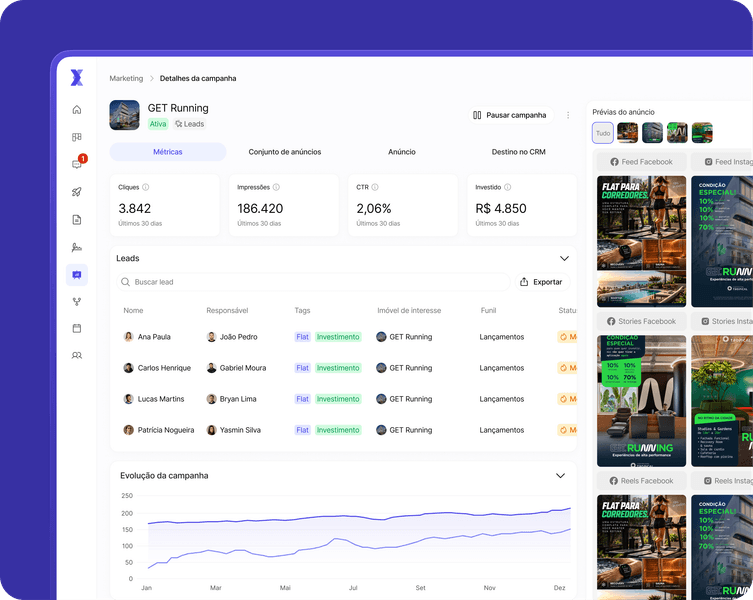
O recurso aparece na criação de campanha do Marketing, no bloco Textos do anúncio. Ele exige o plano Avançado, a conta da Meta conectada, um imóvel vinculado e a chave da OpenAI. O passo a passo da campanha está em campanhas na Meta pela IDX.
- Na criação da campanha, vincule um imóvel.
- No bloco Textos, clique em Preencher com IA, ao lado de Texto principal, Título ou Descrição.
- Espere “Gerando sugestões a partir do imóvel…”.
- Em Sugestões com IA, clique em Usar no anúncio na sugestão que você quer como texto do anúncio.
- Clique em Adicionar como opção nas sugestões que você quer testar como variação.
Cada geração traz três sugestões, cada uma com um ângulo diferente, como localização ou lazer. Gerar outras pede três novas, diferentes das que já apareceram. O botão Descartar sugestões, com o ícone de X, fecha a lista.
O que a IA usa e quais regras ela segue
A IDX envia à IA os fatos do cadastro do imóvel: título, cidade, bairro, quartos, banheiros, vagas, área, preço, estágio, diferenciais e até 600 caracteres da descrição. A IA é instruída a usar só esses fatos.
- Preço privado: se o imóvel tem o preço escondido, o valor não é enviado à OpenAI
- Categoria Habitação da Meta: a IA é instruída a não direcionar o texto a perfis de pessoa, como famílias ou casais, nem citar idade ou gênero. Se um trecho ainda puder ser recusado pela Meta, a sugestão mostra o trecho e o motivo, e o texto continua editável
- Limites da Meta: até 125 caracteres no texto principal, 40 no título e 30 na descrição
Mensagens de erro dos textos
| Situação | O que a tela mostra |
|---|---|
| Sem chave, para quem gerencia integrações | “Para gerar textos a partir dos dados do imóvel, configure a chave da OpenAI.” e Configurar OpenAI |
| Sem chave, para os outros membros | O mesmo aviso, dizendo que só quem gerencia as integrações da conta pode cadastrar a chave |
| A OpenAI recusou a chave | “A OpenAI recusou a chave configurada. Confira a chave e tente de novo.” e Configurar OpenAI |
| A OpenAI limitou as chamadas | “A OpenAI limitou as chamadas agora. Espere um pouco e tente de novo.” |
| Resposta incompleta ou em formato inválido | “A resposta da IA veio incompleta. Tente de novo.” ou “A resposta da IA veio num formato inválido. Tente de novo.” |
Os erros têm o botão Tentar novamente. Escrever o texto à mão continua funcionando em qualquer caso.
O que é enviado à OpenAI
A IDX envia à OpenAI, com a sua chave, o que cada recurso precisa para responder.
| Recurso | O que é enviado à OpenAI |
|---|---|
| Agente de IA | Mensagens de texto da conversa, o nome do agente, a instrução personalizada do funil, o nome do dono da conta e o que o agente lê do portfólio e do lead |
| Textos de anúncio | Os fatos do imóvel vinculado, sem o preço quando ele é privado |
O Agente de IA trabalha com os dados da organização: ele busca nos imóveis da conta e escreve só no lead da conversa que está atendendo.
Como o ChatGPT se conecta com o resto da IDX
A chave da OpenAI alimenta recursos de várias áreas da IDX. Veja cada ligação:
- WhatsApp: o agente responde pelo número padrão da organização, nunca pelo número próprio de um membro. Veja como conectar o WhatsApp
- Atendimento: as respostas do agente ficam na conversa, e o selo IA Ativa ou IA Pausada controla o agente em cada conversa
- CRM e leads: o agente anota no lead, define a temperatura, vincula imóveis e cria tarefas. Ele não move o lead de coluna nem troca o responsável
- Chatbot de triagem: não usa IA nem a chave da OpenAI. O agente não pausa durante a triagem, então os dois podem responder à mesma mensagem do lead. Veja o chatbot de triagem
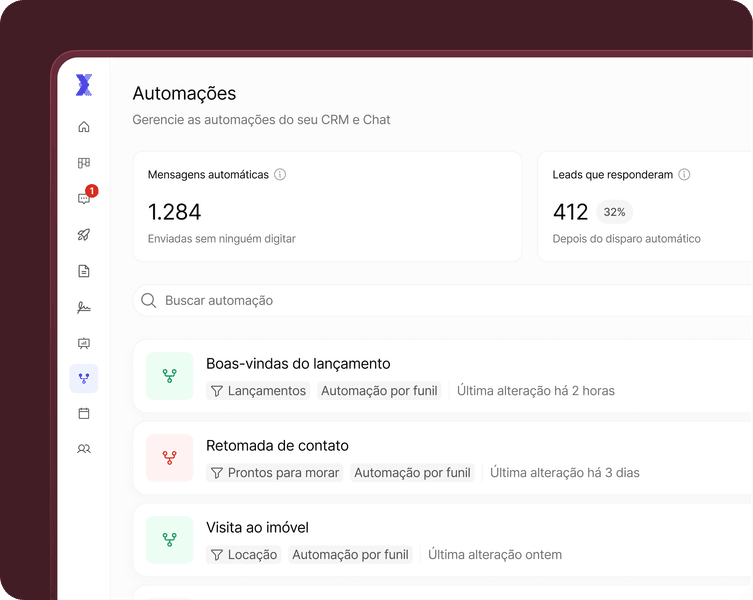
- Automações por funil e mensagens prontas: não usam IA
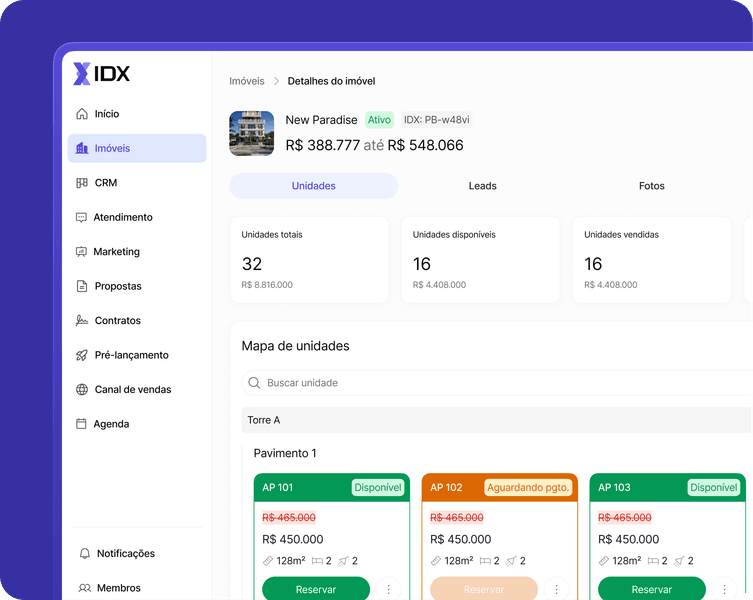
- Imóveis: o agente lê os imóveis disponíveis da organização, e a IA dos anúncios lê o cadastro do imóvel vinculado
- Marketing e Meta Ads: os textos de anúncio com IA exigem a Meta conectada e o plano Avançado
- Membros e permissões: conectar, substituir e desconectar dependem das permissões nas Configurações. Configurar o agente exige administrar o CRM
- Notificações: o pedido de atendimento humano gera o aviso 🤖 Cliente quer atendimento humano no Atendimento
Qual plano libera o ChatGPT
A integração com o ChatGPT está em todos os planos: qualquer conta pode conectar a chave. O que muda de plano para plano são os recursos que usam a chave.
| Recurso | Essencial | Profissional | Avançado |
|---|---|---|---|
| Conectar a chave da OpenAI | Sim | Sim | Sim |
| Agente de IA | Não | Sim | Sim |
| Textos de anúncio com IA | Não | Não | Sim |
No Essencial, a aba Agente IA mostra o convite para mudar de plano no lugar da configuração, e o agente não responde. Um funil travado depois de uma mudança de plano não aceita ligar o agente.
O passo a passo das outras integrações está no guia de integrações da IDX.