Como a IDX acessa a sua conta da Meta
A IDX opera como agência parceira da sua empresa na Meta. Você não faz login da Meta dentro da IDX e não entrega senha nem token. A sua empresa compartilha dois ativos com a IDXBRASIL: a conta de anúncios e a Página do Facebook.
Isso tem uma consequência prática. Se alguém remover a parceria no Gerenciador de Negócios, a Meta não avisa ninguém. Por isso o cartão da integração tem o botão Verificar acesso.
O Marketing não aparece para contas de corretor autônomo. Ele é das imobiliárias e construtoras.
O que fazer no Gerenciador de Negócios da Meta
Antes de conectar, um administrador do Gerenciador de Negócios da sua empresa faz quatro liberações. A equipe da IDX informa o ID do Gerenciador de Negócios da IDXBRASIL.
- Adicione a IDXBRASIL como parceira da sua empresa.
- Compartilhe a conta de anúncios com a IDXBRASIL, com a permissão Gerenciar campanhas. Só visualizar não é suficiente.
- Compartilhe a Página do Facebook com a IDXBRASIL.
- Conceda Acesso a Leads à IDXBRASIL no Gerenciador de Leads da Página.
As regras que a IDX confere antes de aceitar a conexão:
- A conta de anúncios e a Página foram compartilhadas pela sua empresa com a IDXBRASIL
- A conta de anúncios está ativa, sem pagamento pendente, sem análise em andamento e sem encerramento
- A IDXBRASIL pode anunciar na conta e gerenciar a Página
- A conta e a Página são da mesma empresa no Gerenciador de Negócios. Página de pessoa física não serve
- Nenhuma outra empresa na IDX já conectou essa conta, essa Página ou essa mesma empresa da Meta
Como conectar a Meta na IDX
Com as liberações feitas, você conecta pelas Integrações da IDX. Só quem gerencia as integrações da conta pode conectar.
- Abra Configurações e vá em Integrações.
- Abra o cartão Meta Ads e clique em Conectar.
- Preencha o ID da conta de anúncios e o ID da Página do Facebook.
- Clique em Conectar.
- Em Recebimento de leads, clique em Ativar recebimento.
- Em Destino padrão dos leads, escolha o Funil e o Corretor para os leads sem outro destino.
Se algo faltar, a tela diz o que fazer e mostra um código de suporte para a equipe da IDX. Sem o Ativar recebimento, os leads ficam só dentro da Meta.
O estado da conexão
Depois de conectar, o cartão mostra a situação do acesso. Verificar acesso consulta a Meta de novo na hora.
| Estado | O que fazer |
|---|---|
| Acesso confirmado | Nada. A IDX gerencia as campanhas e lê os leads |
| Sem conta vinculada | Informe o ID da conta de anúncios |
| Acesso removido | Peça ao responsável para reativar a IDXBRASIL como parceira no Gerenciador de Negócios |
| Conta desativada na Meta | Regularize o faturamento da conta no Gerenciador de Negócios |
| Sem acesso aos leads | Conceda Acesso a Leads à IDXBRASIL no Gerenciador de Leads da Página |
| Credencial da IDX inválida | O problema é do lado da IDX. Acione o suporte |
Para trocar a conta ou a Página, use Gerenciar integração e Salvar alterações. Desconectar faz a IDX deixar de gerenciar as campanhas e de receber leads. Os leads que já chegaram continuam no CRM.
Como funciona a lista de campanhas
A aba Campanhas do Marketing lista as campanhas da conta de anúncios, inclusive as criadas fora da IDX. A IDX guarda uma cópia delas e atualiza quando você abre o Marketing e a última atualização tem mais de 15 minutos.
O resumo do topo mostra Investimento, Respostas de formulário, Leads dos anúncios e Leads com erro no período escolhido. A tabela tem 25 campanhas por página, com as colunas:
- Ativação, o botão que liga e pausa a campanha
- Campanha e Situação
- Orçamento e Valor gasto
- Impressões, CPM, Cliques no link, CTR do link e CPC do link
- Respostas de formulário, Leads dos anúncios e Respostas sem lead no CRM
Você busca em Buscar campanha e filtra por período em Filtrar por data e por situação em Filtrar. Leads dos anúncios conta só leads vindos de formulário. Anúncio que leva ao site ou ao WhatsApp não entra nessa conta.
Como criar uma campanha
A campanha nasce num estúdio com quatro abas e prévia do anúncio. Ela é criada pausada: nada é gasto antes de você ativar.
- Abra Marketing e, na aba Campanhas, clique em Nova.
- Dê o nome, escolha um template, se quiser, e o objetivo.
- Clique em Criar campanha para abrir o estúdio.
- Preencha a aba Campanha.
- Preencha a aba Conjunto de anúncios.
- Preencha a aba Anúncio.
- Preencha a aba Destino no CRM, se quiser.
- Revise o resumo e clique em Criar campanha.
- No fim, escolha Ativar campanha ou Manter pausada.
O estúdio não guarda rascunho. Se você sair, ele pergunta Sair sem criar a campanha?, e o que foi preenchido se perde.
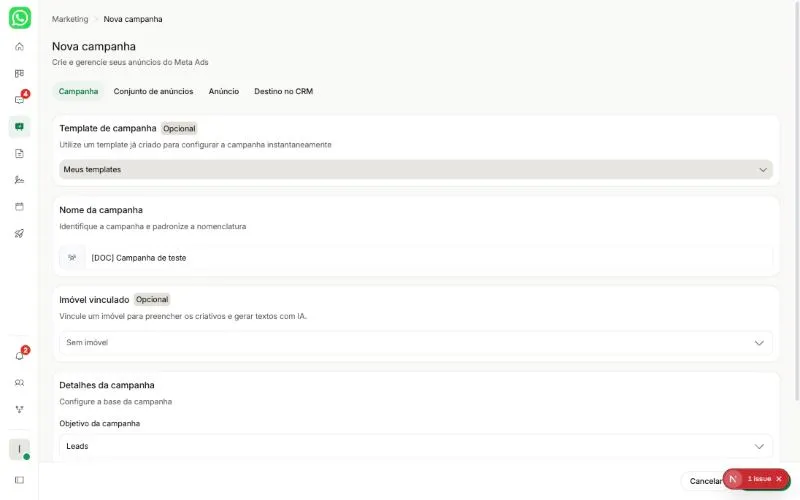
Aba Campanha
| Campo | Como funciona |
|---|---|
| Template de campanha | Opcional. Em Meus templates, aplica um modelo salvo. A tela diz quais campos o template preencheu |
| Nome da campanha | Obrigatório. É o nome que aparece no Gerenciador de Anúncios da Meta |
| Imóvel vinculado | Opcional. Preenche os criativos com as fotos do imóvel, libera as sugestões de texto com IA e agrupa o gasto nos relatórios |
| Objetivo da campanha | Leads, para captar contatos; Tráfego, para levar pessoas ao site; Engajamento, para incentivar conversas e interações |
| Categoria especial do anúncio | Habitação ou Nenhuma |
Vincular um imóvel muda a categoria para Habitação sozinho, com a nota “Categoria definida para anúncios de imóveis”. Tirar o imóvel não desliga Habitação.
Aba Conjunto de anúncios
Cada campanha criada pela IDX tem um conjunto de anúncios. É nele que vivem o orçamento, a programação, o público e os posicionamentos.
Nome do conjunto de anúncios é o nome que aparece no Gerenciador de Anúncios da Meta.
Orçamento é diário, em reais. O mínimo é R$ 6,00 por dia. Com o valor digitado, a tela estima o gasto médio por dia, o máximo por dia e o máximo por semana. A Meta pode gastar mais em alguns dias e menos em outros. Se o template sugere um orçamento, a tela mostra o valor sugerido.
Programação é opcional:
- Data de início e hora: sem data, a veiculação começa quando você ativa a campanha
- Data de término e hora: marque Sem data de término para a campanha rodar até você pausar
- Datas passadas não podem ser escolhidas
Público define quem vê o anúncio:
| Campo | Como funciona |
|---|---|
| Localização | Busque por cidade, estado ou país. Cada cidade escolhida tem um raio em km. Até 30 localizações |
| Interesses | Opcional. Travado na categoria Habitação |
| Idioma | Português, Inglês, Espanhol ou Sem preferência |
| Idade mínima e Idade máxima | Entre 13 e 65 anos. Travadas em 18 a 65 na categoria Habitação |
| Gênero | Todos, Homens ou Mulheres. Travado em Todos na categoria Habitação |
O raio vale para cidades e locais. Estados e países usam a área definida pela Meta.
Posicionamentos define onde o anúncio aparece:
| Opção | Onde aparece |
|---|---|
| Automático (recomendado) | A Meta escolhe, entre todos os posicionamentos |
| Feed | Só o feed do Facebook e do Instagram |
| Stories e Reels | Tela cheia na vertical, com a versão 9:16 do anúncio |
| Feed e Stories | Feed e Stories, sem a Audience Network |
| Personalizado | Aparece quando o template trouxe posicionamentos próprios |
Aba Anúncio
A aba Anúncio tem quatro blocos: a identidade, o Criativo, os Textos e o Destino. A identidade é a Página e a conta do Instagram ligada a ela, que a IDX lê da Meta.
Criativo tem dois formatos:
- Imagem ou vídeo único: escolha Anúncio em imagem ou Anúncio em vídeo e envie a peça nos tamanhos quadrado (1:1), vertical (4:5) e story/reels (9:16). O 1:1 é a peça padrão, o 4:5 vai para os feeds e o 9:16 para Stories e Reels
- Carrossel: de 2 a 10 cartões deslizáveis, com imagens e vídeos, no tamanho quadrado (1:1)
Com um imóvel vinculado, você escolhe as imagens em Fotos do imóvel, que vêm da galeria do cadastro. A imagem pode ser ajustada em Editar imagem. O vídeo aceita MP4, MOV ou WEBM, com até 200 MB, e a Meta processa o arquivo antes de liberar.
Um tamanho que nenhum posicionamento escolhido usa não aceita arquivo. Com alguns objetivos, só a versão 1:1 é enviada, e a tela avisa.
Textos tem três campos:
| Campo | Limite |
|---|---|
| Texto principal | 125 caracteres |
| Título | 40 caracteres |
| Descrição | 30 caracteres |
Cada campo aceita até cinco opções, em Adicionar variação. A IDX cria um anúncio para cada opção, todos no mesmo conjunto, pareando as opções por posição. Quando um campo tem menos opções, os anúncios a mais repetem a primeira opção daquele campo. Variações idênticas são descartadas.
Com um imóvel vinculado, Sugestões com IA gera três textos a partir dos dados do imóvel cadastrados na IDX. Gerar outras pede três diferentes. A IA usa a chave da OpenAI da sua empresa, cadastrada em Integrações. Sem chave, a tela orienta a cadastrar, e você escreve à mão. Imóvel com preço privado não tem o preço no texto gerado.
Destino diz para onde vai quem clica:
| Tipo de destino | Como funciona | Chamada para ação |
|---|---|---|
| Formulário da Meta | O cliente preenche um formulário instantâneo sem sair do Facebook ou do Instagram, e o lead entra no CRM | Saiba mais, Cadastre-se ou Fale conosco |
| Link do site | Leva à URL do site que você informa | Saiba mais, Cadastre-se ou Fale conosco |
| Conversa no WhatsApp | Abre uma conversa com o Número do WhatsApp escolhido entre os ligados à sua Página | Enviar mensagem, fixo |
Com o objetivo Tráfego, só aparecem Link do site e Conversa no WhatsApp. No Formulário da Meta, o bloco Formulário instantâneo pede um formulário: Adicionar formulário lista os Formulários ativos da Página, com Ver detalhes e Usar este formulário, e Trocar muda o escolhido. Se a Página não tem número de WhatsApp, a tela avisa para vincular um nas configurações dela, no Facebook.
Aba Destino no CRM
A aba Destino no CRM define para onde vão os leads desta campanha. Ela é opcional e vale só com o destino Formulário da Meta.
| Campo | Como funciona |
|---|---|
| Funil de destino | O funil do CRM em que o lead entra |
| Responsável | Um corretor. Escolher um responsável pula a roleta |
| Imóvel vinculado | O imóvel com que o lead chega |
| Tags aplicadas | As tags com que o lead chega |
| Rótulo de campanha | Um texto que vai para as observações do lead |
Sem nenhuma escolha aqui, o lead segue o destino do formulário. Escolhendo qualquer campo, a campanha passa a mandar, e o que ficar vazio vale como escolha: responsável em branco quer dizer distribuir pela roleta.
Resumo e criação
O resumo Revise sua campanha diz o que será criado na conta de anúncios, como “1 campanha, 1 conjunto de anúncios e 1 anúncio”, e mostra cada bloco com um link para editar. Ao clicar em Criar campanha, a IDX cria tudo na Meta e só grava a campanha depois que a Meta confirma.
Se a Meta recusa uma parte, a IDX desfaz o que já tinha criado. Se a resposta da Meta se perde, a IDX não tenta de novo às cegas: ela consulta a conta e avisa Ainda não sabemos se a campanha foi criada, para não duplicar a campanha.
No fim, Ativar campanha liga os anúncios, o conjunto e a campanha, nessa ordem. Manter pausada leva ao detalhe da campanha.
O que muda com a categoria Habitação
Anúncio de imóvel entra na categoria especial Habitação da Meta, e a IDX aplica as regras dela por padrão. A tela avisa: idade, gênero e interesses não podem ser segmentados, e o raio mínimo das localizações é de 25 km.
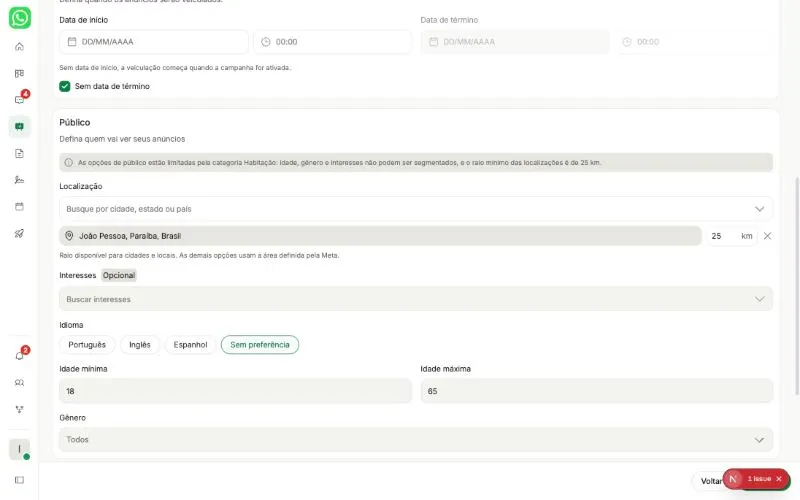
As regras, uma a uma:
- Raio: no mínimo 25 km por cidade. Fora de Habitação, o raio vai de 1 a 80 km
- Idade: fixa entre 18 e 65 anos
- Gênero: sempre Todos
- Interesses: não podem ser usados
- CEP e bairro: não podem ser usados. Use cidade, estado ou país
- Categoria Nenhuma: só é aceita em campanha sem imóvel vinculado. Com imóvel, a IDX recusa e mostra “Para anunciar este imóvel, selecione a categoria Habitação.”
- Aviso de Nenhuma: escolher Nenhuma mostra um alerta de que anunciar imóveis sem Habitação pode violar as políticas da Meta. Use só em campanha institucional, de serviços ou de captação de proprietários
- Texto: descrever o imóvel pode, direcionar a um perfil de morador não. A tela marca em amarelo os trechos de risco, sem bloquear a criação
Como funcionam os formulários
Os formulários instantâneos ficam na aba Formulários. A lista mostra, para cada um, o Estado, a Situação na Meta, as Campanhas, o Funil de destino, o Responsável, as Respostas recebidas e os leads com erro. O filtro separa Ativos, Arquivados e Todos.
Como criar um formulário
Clique em Novo. O assistente tem cinco etapas e uma prévia para Facebook e Instagram.
| Etapa | O que você define |
|---|---|
| Tipo | Nome do formulário, que só você vê. Mais volume, formulário rápido de preencher, ou Maior intenção, com uma revisão dos dados antes de enviar. A opção Restringir ao público do anúncio impede quem está fora do público de abrir o formulário |
| Saudação | Título e Descrição da primeira tela. Marque Não quero saudação para pular |
| Perguntas | Os campos de contato e as perguntas de qualificação |
| Encerramento | Título e texto do agradecimento, Chamada para ação (Visitar website ou Baixar), Link de destino e o link da Política de Privacidade, obrigatório |
| Destino | Funil de destino, Responsável, Imóvel vinculado, Tags aplicadas e Rótulo de campanha |
Nas Perguntas, os campos de contato são Nome completo, Telefone, E-mail, Cidade, Estado, CPF e Data e hora. Nome completo e telefone são obrigatórios. Cada campo é ligado a um campo do CRM. As perguntas de qualificação podem ser de Resposta curta ou Múltipla escolha, e você reordena arrastando.
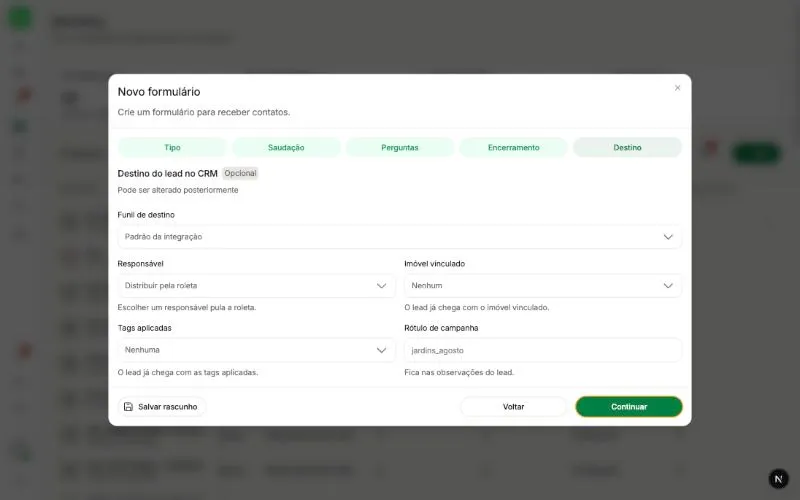
Na revisão, Criar formulário publica na Meta. Salvar rascunho guarda na IDX sem publicar, e você continua depois por Rascunhos. Se a publicação não for confirmada, a IDX não publica de novo sem você conferir na Página.
Nova versão em vez de edição
A Meta não deixa editar um formulário publicado. Para mudar, use Nova versão no menu do formulário:
- A IDX abre o assistente preenchido com o formulário atual, lido da Meta.
- Você ajusta o que quiser e clica em Publicar nova versão.
- A IDX publica um formulário novo e não arquiva o antigo.
- Troque o formulário nos anúncios que devem usar a versão nova. Só depois arquive a anterior.
A versão antiga continua ativa porque os anúncios no ar ainda apontam para ela. Funciona também com formulários criados no Gerenciador da Meta.
As outras ações do formulário
- Importar respostas (até 90 dias): traz respostas que não chegaram à IDX
- Arquivar: tira o formulário da lista de ativos
- Limpar mapeamento: apaga o de-para das perguntas e arquiva o formulário. O destino do lead fica mantido
- Resetar formulário: apaga o de-para e o destino e arquiva o formulário
Ao clicar num formulário, o painel de detalhes mostra as abas Detalhes e Destino no CRM. Nesta última, você vê cada pergunta e o campo do CRM dela, ajusta o destino em Salvar destino e liga ou desliga Recebendo leads na IDX.
Como funcionam os templates
Os templates guardam um ponto de partida para novas campanhas. Abra em Templates, na aba Campanhas. A biblioteca tem as abas Ativos e Arquivados, e o menu de cada template tem Editar, Duplicar e Arquivar.
Para criar, clique em Novo. O assistente tem três etapas e uma revisão:
| Etapa | O que você define |
|---|---|
| Modelo | O nome, o objetivo e a categoria especial, que começa em Habitação |
| Público | Idioma, interesses, idade e gênero. Na categoria Habitação, idade, gênero e interesses ficam travados |
| Anúncio | Orçamento diário sugerido, Posicionamentos e Botão do anúncio: Saiba mais, Cadastre-se, Fale conosco ou Enviar WhatsApp |
Na revisão, Criar template grava. Um template com a categoria Nenhuma mostra o aviso de que anúncio de imóvel precisa da categoria Habitação.
Para onde vão os leads da Meta
O lead do formulário cai no funil, com o responsável, o imóvel e as tags que você definiu. A IDX procura o destino nesta ordem:
- O Destino no CRM da campanha, se você escolheu algo nele
- O destino do formulário
- O Destino padrão dos leads da integração
- O funil de entrada do CRM
As regras do destino, uma a uma:
- Responsável em branco: o lead vai para a roleta, com o rótulo Distribuir pela roleta
- Responsável escolhido: o lead vai direto para ele e pula a roleta
- Plano sem roleta: o vazio aparece como Sem responsável, e o lead fica sem corretor
- Imóvel: o lead recebe o imóvel do formulário. Quando o formulário tem imóvel, a campanha trava nesse mesmo imóvel
- Rótulo de campanha: entra nas observações do lead
- Contato repetido: se a pessoa já tem lead, a IDX atualiza o lead existente em vez de criar outro
- Mudanças: o destino novo vale para os próximos leads. Os que já chegaram continuam como estão
- Corretor ou tag removidos: se deixaram de ser da sua empresa, a IDX ignora esses itens quando o lead chega
Os leads aparecem também na aba Leads do Marketing, com Leads recebidos, Sem responsável e Convertidos, busca por nome ou telefone e filtro por período e campanha. Anúncio com destino Link do site ou Conversa no WhatsApp não cria lead pela Meta.
Como acompanhar uma campanha
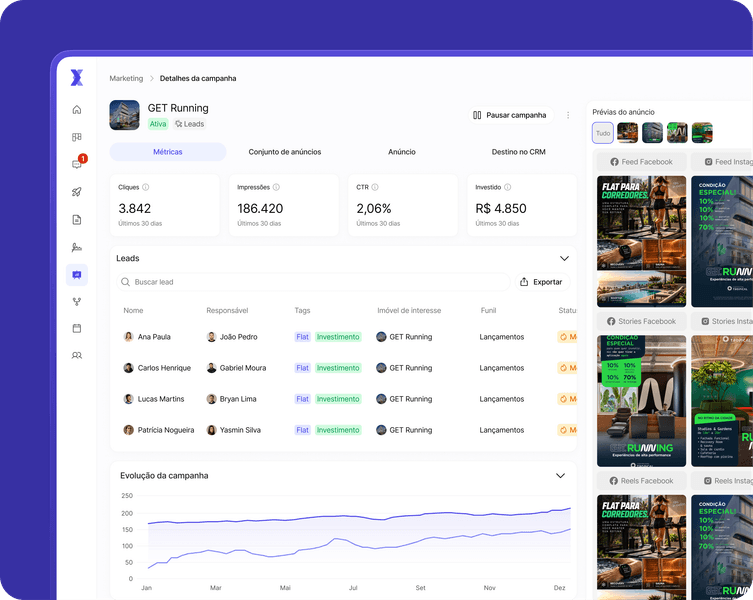
O detalhe da campanha tem as abas Métricas, Conjunto de anúncios, Anúncio e Destino no CRM. Cada bloco tem Editar, e a tela diz se a mudança vale na Meta ou só na IDX.
- Métricas: cliques, impressões, CTR e investido, a lista de leads, o gráfico de investimento e a localização dos leads. Com duas variações de texto ou mais, a tela mostra qual teve menor custo por lead, entre as que passaram de 1.000 impressões e tiveram lead
- Reconciliação: quando a Meta conta mais resultados do que os leads que chegaram, a tela avisa
- Prévias do anúncio: a coluna lateral mostra como o anúncio aparece
- Mais ações: Abrir no Gerenciador da Meta, Importar envios (até 90 dias) e Arquivar
Em Editar campanha, o objetivo e a categoria ficam travados. Nas campanhas criadas fora da IDX, o conjunto e o anúncio aparecem só para leitura.
Como funcionam os relatórios
A aba Relatórios junta os números de todas as campanhas no período. O resumo mostra Investimento, Leads recebidos, Custo por lead e Respostas de formulário.
Os blocos abaixo:
- Evolução diária: investimento e leads recebidos, dia a dia
- Leads por coluna do funil: em que etapa do CRM estão os leads das campanhas
- Localização dos leads: o mapa de onde vieram
- Distribuição dos leads por campanha: a parte de cada campanha
- Comparação entre campanhas: Campanha, Nível, Investimento, Leads, Custo por lead e quantos chegaram à coluna de venda, com o custo por lead até ali
Você filtra por período em Filtrar por data, com últimos 7, 30 ou 90 dias ou intervalo personalizado, e por campanha e funil em Filtrar. A barra tem também Atualizar os números da Meta e Baixar relatório.
Como enviar conversões para a Meta
As conversões devolvem à Meta os avanços dos leads no CRM, para apoiar a mensuração e a otimização das campanhas. O efeito depende da Meta e não é garantido.
- Compartilhe o conjunto de dados do Gerenciador de Eventos com o Gerenciador de Negócios da IDX.
- No cartão Meta Ads, em Enviar conversões para a Meta, informe o ID do dataset (Gerenciador de Eventos) e clique em Vincular.
- Ligue o envio no mesmo bloco.
- Em Marketing, na aba Relatórios, escolha o funil e clique no botão com o logo da Meta para abrir Compartilhar conversões com a Meta.
- Para cada coluna do funil, escolha o evento ou Não compartilhar.
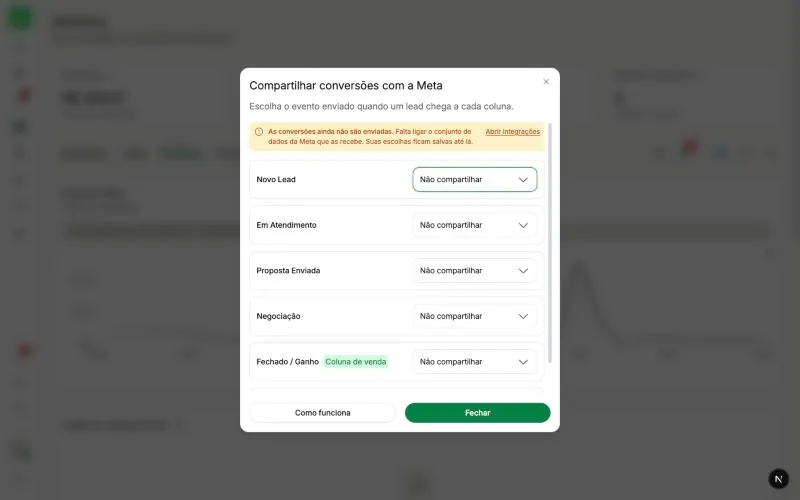
Os eventos disponíveis são Lead recebido, Lead qualificado, Visita agendada, Proposta ou documentação enviada, Negociação iniciada e Venda fechada. A coluna de venda do funil aparece marcada como Coluna de venda.
As regras do envio:
- Só entram leads que vieram de formulário da Meta
- Quando um lead chega a uma coluna mapeada, a IDX envia o evento com a identificação do lead na Meta
- Marque Informar também o valor de interesse do lead para enviar o valor junto
- Os leads que chegaram às colunas nos últimos 90 dias também são enviados
- O envio acontece sozinho ao longo do dia. Enviar agora força um envio para conferir a configuração
- Sem o conjunto de dados ligado, as escolhas ficam salvas e passam a valer quando o envio for ligado
- Mapear as colunas não altera a configuração dos anúncios
Como o Marketing se conecta com o resto da IDX
O Marketing liga a Meta ao CRM e usa dados de outros módulos.
- Imóveis e empreendimentos: o imóvel vinculado traz as fotos da galeria, alimenta as sugestões de texto e agrupa o gasto nos relatórios. O lead recebe o imóvel do formulário. O preço privado não vai para o texto da IA
- CRM: o lead entra no funil definido no destino, com as tags e o rótulo. O lead mostra de qual campanha veio. As colunas do funil são a base das conversões e dos relatórios
- Roleta: o responsável em branco distribui pela roleta, nos planos Profissional e Avançado
- Atendimento e WhatsApp: o destino Conversa no WhatsApp usa só números ligados à sua Página
- Integrações: a chave da OpenAI da sua empresa gera os textos. O cartão Meta Ads guarda a conexão, o destino padrão e as conversões
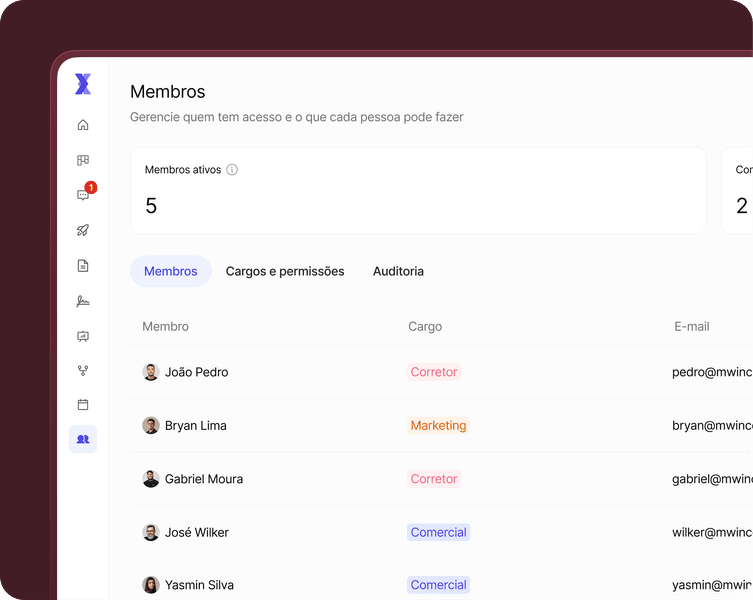
- Membros e permissões: o cargo decide quem vê e quem gerencia o Marketing, e quem conecta a Meta
- Plano: todo plano conecta, recebe leads e vê as listas de campanhas, leads e formulários. Criar e editar campanhas, formulários e templates, abrir detalhes, relatórios e ligar conversões é do Avançado. Desligar as conversões é livre em qualquer plano
O que não se conecta:
- Automações e agente de IA: o lead da Meta não dispara a automação da coluna de entrada nem a triagem. A automação de uma coluna vale quando o lead é movido para ela depois
- Propostas, contratos e agenda: nenhum deles usa dados da campanha
- Google Ads: aparece como Em breve no diálogo Nova campanha. Não existe integração hoje
Veja também a página do Marketing da IDX, o guia Integrações da IDX e o CRM.