Onde começa o cadastro de um imóvel
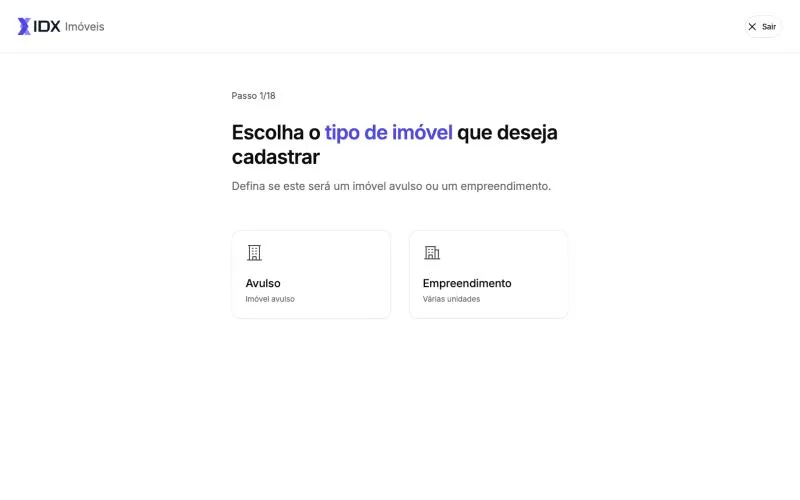
O cadastro de qualquer imóvel começa em Imóveis, no botão Novo. Ele abre um assistente em tela cheia, com o contador de passos no topo, o botão Sair no canto e os botões Anterior e Próximo passo no rodapé.
A primeira tela é uma introdução, com o aviso de que o cadastro leva de cinco a sete minutos. Clique em Começar. No primeiro passo, você escolhe entre Avulso (um imóvel só) e Empreendimento (várias unidades). O clique no cartão já avança, e essa escolha muda o resto do caminho.
Cadastrar imóveis está em todos os planos da IDX, inclusive no Essencial. Quem cadastra precisa ter permissão de criar imóveis no cargo. O corretor autônomo não tem essa área: a conta dele abre direto em Lançamentos.
Quais são os passos do assistente
O assistente tem até 18 passos, e quais aparecem depende de duas coisas: se o imóvel é avulso ou empreendimento, e se a sua conta é de construtora. O contador mostra sempre “de 18”, mesmo quando um passo é pulado.
| Passo | Tela | Avulso | Empreendimento (construtora) |
|---|---|---|---|
| 1 | Tipo de imóvel | Sim | Sim |
| 2 | Endereço e confirmação | Sim | Sim |
| 3 | Categoria | Sim | Sim |
| 4 | Estágio comercial | Sim | Sim |
| 5 | Atributos | Sim | Pulado |
| 6 | Comodidades | Sim | Sim |
| 7 | Valor | Sim | Pulado |
| 9 | Título | Sim | Sim |
| 10 | Descrição | Sim | Sim |
| 11 | Imagem de capa | Sim | Sim |
| 12 | Galerias e Book | Sim | Sim |
| 13 | Vertical ou horizontal | Não | Sim |
| 14 | Torres ou quadras | Não | Sim |
| 15 | Unidades ou lotes | Não | Sim |
| 16 | Parceria ou permuta | Não | Sim |
| 17 | Dados bancários | Só construtora | Sim |
| 18 | Ativar | Sim | Sim |
O contador não tem passo 8. Nas contas de imobiliária, o empreendimento passa por Atributos e Valor como o avulso, vai até as galerias e segue direto para a ativação. As unidades entram depois, pelo botão Criar unidades.
Passo 2: endereço
O endereço identifica o imóvel e não pode ser editado depois de confirmado. Você digita o CEP, e a IDX preenche Estado (UF), Cidade, Bairro e Rua. Se não souber o CEP, use Não sei o CEP e preencha à mão.
| Campo | O que faz | Obrigatório |
|---|---|---|
| CEP | Busca o endereço e preenche os campos seguintes | Sim |
| Estado (UF), Cidade, Bairro, Rua | Formam o endereço; ficam travados quando o CEP os preenche | Sim |
| Número | Em branco, a IDX grava “s/n” | Não |
| Complemento | Tipo e descrição (ex.: AP 102); dá para informar mais de um | Sim, ou marque O endereço não possui complemento |
Ao clicar em Próximo passo, a IDX localiza o endereço no mapa. Se ela não conseguir, aparece “Não foi possível verificar o endereço.” Se já houver um imóvel seu no mesmo ponto e complemento, o cadastro para com “Você ja possui um imóvel cadastrado neste endereço.” Se for de outra conta, a mensagem é “Já existe um imóvel cadastrado neste endereço.”
Na tela “Essas informações estão completas e corretas?”, confira o endereço e clique em Tudo certo. O lápis volta para corrigir.
Passos 3 e 4: categoria e estágio comercial
A categoria e o estágio são os dois únicos campos obrigatórios depois do endereço. Sem escolha, aparece “Selecione alguma opção”.
- Categoria: Apartamento, Casa, Flat, Terreno ou Comercial
- Estágio comercial: Pronto para morar, Lançamento, Em construção ou Pré-lançamento
O estágio Pré-lançamento só é aceito em contas de construtora. Outros perfis recebem “Você não tem permissão para criar um imóvel nesse estágio.” É ao sair desse passo que a IDX grava o imóvel, com status Desativado.
Passos 5 a 10: atributos, comodidades, valor, título e descrição
Todos esses passos têm o selo Opcional. Você pode avançar sem preencher.
| Passo | Campos | Observação |
|---|---|---|
| Atributos | Área, Total de banheiros, Quartos, Suítes, Vagas de garagem, Posição do sol | Posição do sol só aparece no avulso; não aparece no empreendimento de construtora |
| Comodidades | Lista de itens para marcar (Academia, Vigilância 24 horas e outros) | No empreendimento, cada unidade criada herda as comodidades |
| Valor | Valor em reais | Pulado no empreendimento de construtora: o valor vem das unidades |
| Título | Até 90 caracteres | Vira o título das unidades criadas |
| Descrição | Até 400 caracteres | Vira a descrição das unidades criadas |
Passos 11 e 12: capa, galerias e Book
A imagem de capa e as galerias são opcionais e vão direto do seu navegador para o armazenamento da IDX.
- Imagem de capa: um arquivo .webp, .png, .jpg, .jpeg ou .avif
- Galerias: clique em Criar galeria, dê um Nome da galeria (ex.: Área externa) e envie as fotos. Arraste pelo ícone no canto da foto para mudar a ordem
- Book do imóvel: um PDF de até 500MB, que fica disponível como link para os seus leads
No empreendimento, as galerias são ligadas a cada unidade criada.
Passos 13 a 16: estrutura e sociedade (só empreendimento de construtora)
Esses passos montam o empreendimento por dentro e estão detalhados na seção sobre torres e unidades, logo abaixo. No passo 16, “Este imóvel envolve outra construtora?”, você escolhe entre Este imóvel é exclusivo da minha construtora e Este imóvel faz parte de uma sociedade com outras construtora.
| Modelo | Como funciona |
|---|---|
| Parceria | As duas construtoras são donas de todas as unidades e têm acesso completo a elas |
| Permuta | Cada construtora gerencia só as unidades transferidas a ela |
Você busca a construtora parceira pelo nome e confirma em Confirmar parcerias. O acesso da outra construtora começa na hora, sem convite.
Passo 17: dados bancários
Os dados bancários são opcionais e aparecem só para contas de construtora. Os campos são Nome/Razão social, CPF/CNPJ, Banco, Código do banco, Tipo de conta (Corrente ou Poupança) e Conta. Eles aparecem na proposta comercial do empreendimento.
Passo 18: ativar
A última tela pergunta “Deseja ativar o seu imóvel?”.
- Ativar agora: o imóvel fica Disponível
- Ativar depois: ele fica salvo como Desativado, como um rascunho
Em empreendimentos, Ativar agora muda só o empreendimento. As unidades continuam Desativadas até você ativá-las.
Como montar torres, andares e unidades
A estrutura do empreendimento tem três níveis: torre (ou bloco, ou quadra), andar e unidade. Cada unidade é um imóvel próprio, com valor, status e condições.
Vertical ou horizontal
O passo 13 pergunta “Este empreendimento é…” e oferece duas opções:
- Vertical: torres, blocos ou prédios com unidades distribuídas em andares
- Horizontal: lotes, casas ou terrenos, sem pavimentos, organizados em quadras
Trocar de vertical para horizontal depois de configurar descarta as torres e unidades montadas até ali.
Torres ou quadras
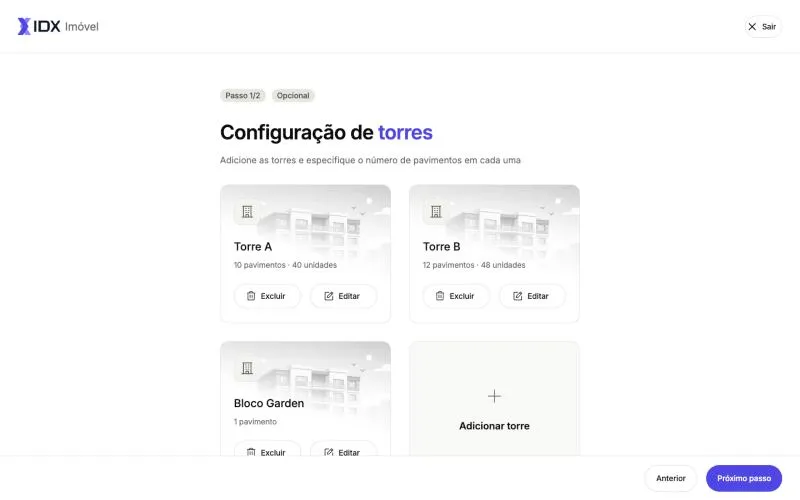
Na Configuração de torres (selo Opcional), clique em Adicionar torre. O formulário pede Nome da torre (obrigatório, ex.: Torre A) e Número de pavimentos, de 1 a 100. No horizontal, você adiciona quadras só com o nome. Cada cartão mostra pavimentos e unidades e tem Editar e Excluir.
Unidades ou lotes
Na Configuração de unidades, há uma aba por torre, uma busca por número ou andar e os andares em blocos que abrem e fecham. Há três formas de cadastrar:
| Botão | Campos | Regras |
|---|---|---|
| Adicionar unidade | Torre, Andar, Tipo, Número da unidade, Quartos, Banheiros, Área (m²), Preço (R$) | Torre, Tipo e Número são obrigatórios; número só com algarismos; sem andar, vai para o 1º |
| Adicionar vários unidades | Os mesmos, mais Quantidade e Número inicial | De 1 a 500 por vez, numeradas em sequência; a tela mostra a primeira e a última antes de criar |
| Importar arquivo | Uma planilha no formato do modelo | Veja como importar unidades por planilha |
O Tipo é a sigla da unidade. Ele vem preenchido com AP, ou LT no horizontal, e aceita outras, como CASA ou LOTE.
As unidades são gravadas quando você clica em Próximo passo. Nesse momento, cada unidade recebe do empreendimento a categoria, o título, a descrição, as comodidades, a capa, as galerias, o estágio comercial e as vagas. Valor, área, quartos e banheiros vêm da unidade. Quando a unidade não tem algum deles, ela usa o do empreendimento.
Imobiliárias criam o empreendimento e depois cadastram as unidades pelo botão Criar unidades, no mapa de unidades. Esse botão abre a mesma tela, em dois passos: torres e unidades.
O que significa cada status
Todo imóvel e toda unidade têm um dos quatro status. O status decide onde a unidade aparece.
| Status | O que significa | Onde aparece |
|---|---|---|
| Disponível | À venda | Mapa de unidades, tabela de vendas pública e Canal de vendas |
| Reservado | Reservada para um cliente, com prazo | Só no sistema; sai da tabela pública e do canal |
| Vendido | Vendida | Só no sistema |
| Desativado | Fora do ar, como um rascunho | Só no sistema |
Algumas regras valem para todos:
- Toda unidade nasce Desativada
- O empreendimento só pode ser Disponível ou Desativado. Reservado e Vendido valem para as unidades
- Enquanto uma reserva está no prazo, o status da unidade não pode ser alterado
- Mudar o estágio do empreendimento para Pré-lançamento o desativa e leva o mesmo estágio às unidades
Você muda o status de uma unidade em Alterar status, no menu de três pontos do cartão, na coluna Status de Editar unidades ou em Alterar em lote, para várias de uma vez. A troca no menu do cartão grava no clique, sem confirmação.
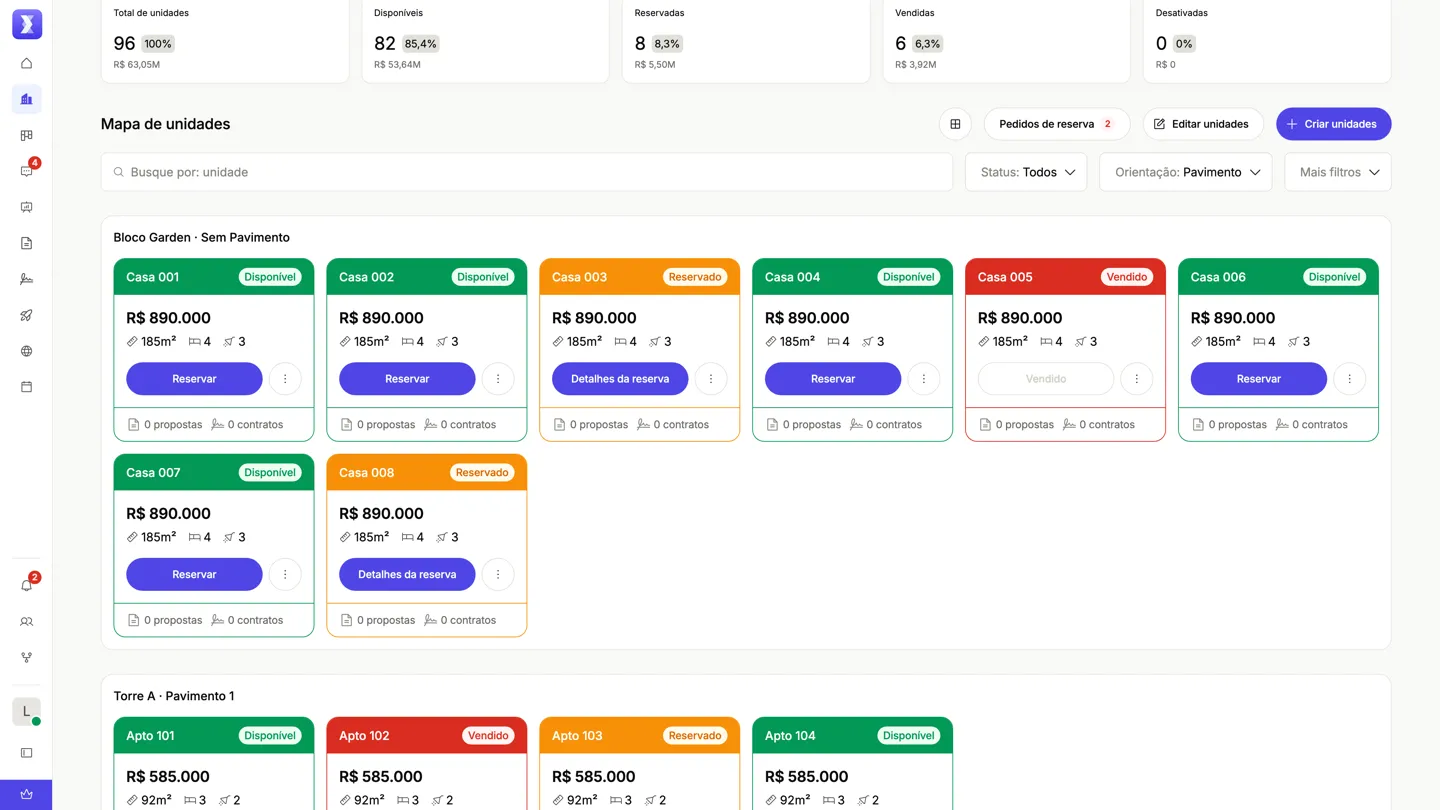
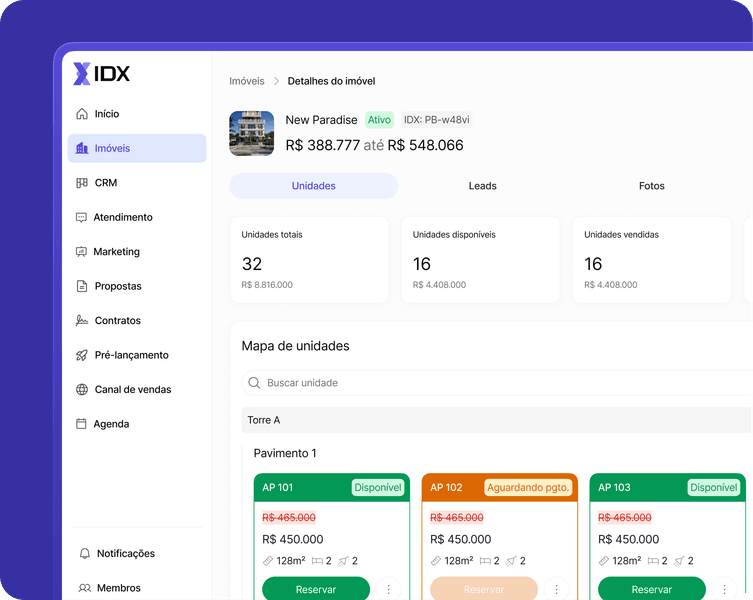
O mapa de unidades fica na aba Unidades do empreendimento. No topo, as métricas mostram total, disponíveis, reservadas, vendidas e desativadas, com o valor em reais. Cada cartão traz valor, área, quartos, banheiros, o botão Reservar e o número de propostas e contratos. O menu do cartão também tem Condições comerciais e, para unidades disponíveis, Copiar link público.
Como as condições comerciais definem o preço
O valor da unidade não é o preço final. Quem define o valor que o cliente paga é a condição comercial.
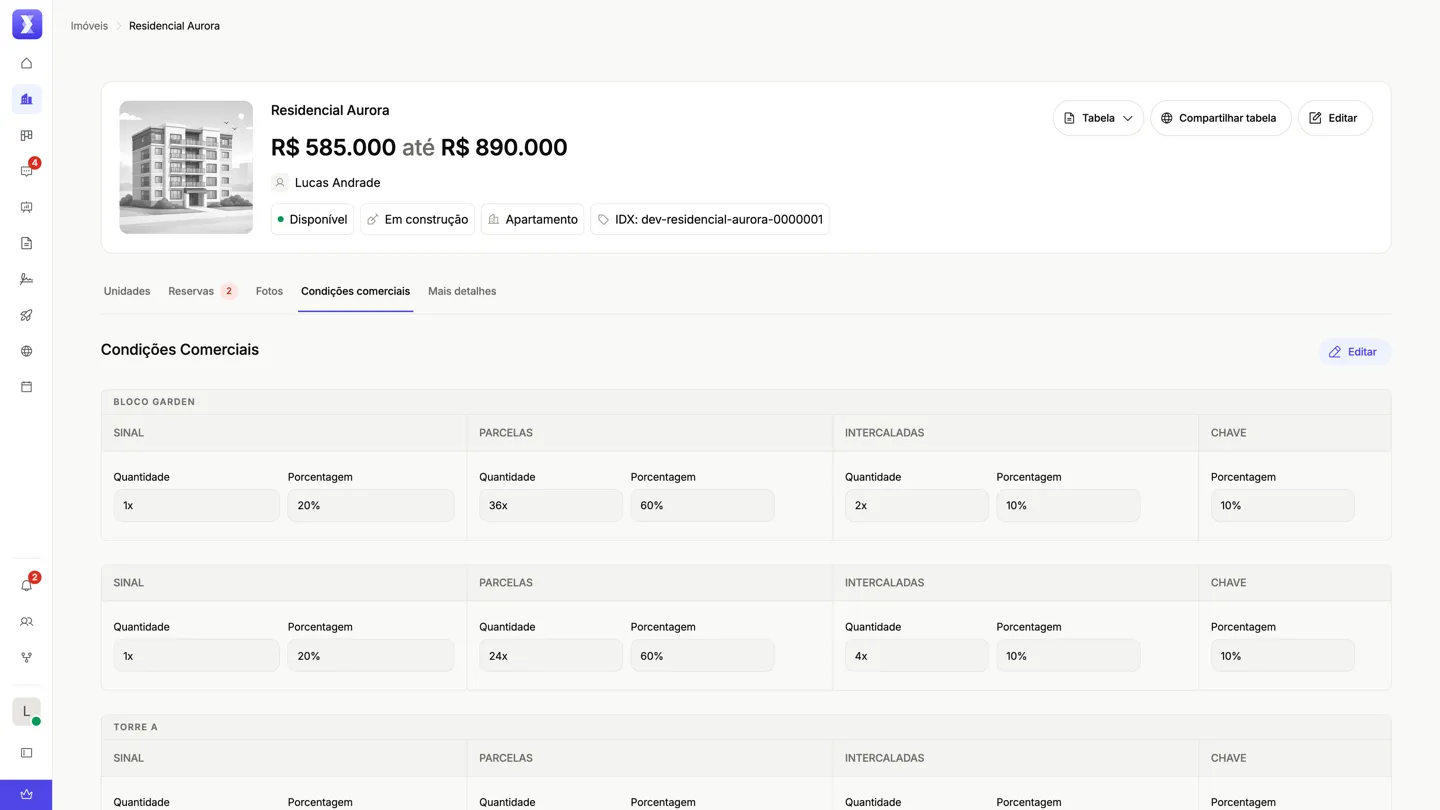
Abra o empreendimento, vá à aba Condições comerciais e clique em Editar, ou em Adicionar condição comercial se ainda não houver nenhuma. Um imóvel pode ter até 30 condições.
Modelo Tradicional e Modelo Inteligente
Cada imóvel usa um dos dois modelos. Ligue Tornar este modelo padrão no modelo que você quer, e todas as condições do imóvel seguem esse modelo.
| Modelo | Como calcula | Datas |
|---|---|---|
| Modelo Tradicional | Você define quantidade e porcentagem de cada etapa. As porcentagens ficam fixas | Data de entrega por condição |
| Modelo Inteligente | A IDX recalcula porcentagens e parcelas a partir das datas da obra | Data de início da obra, Data final da obra e Período das intercaladas: Semestral ou Anual |
No Modelo Tradicional, a opção Reajuste automático recalcula a quantidade de parcelas e de intercaladas de cada condição a partir da data de entrega dela. Condição sem data continua com as quantidades que você digitou.
No Modelo Inteligente, a quantidade de parcelas é contada pelos meses que faltam até a entrega. Como a conta usa a data de hoje, os números mudam com o passar dos meses. O botão Pré-visualização das condições mostra o resultado para uma unidade escolhida.
As etapas de pagamento
Cada condição divide o valor em quatro etapas. A soma das porcentagens precisa dar 100%. Senão, aparece “A soma das porcentagens deve ser 100%”.
| Etapa | O que você informa | Como a IDX calcula cada parcela |
|---|---|---|
| Sinal | Quantidade e porcentagem | Valor da condição × porcentagem ÷ quantidade |
| Parcelas | Quantidade e porcentagem | Valor da condição × porcentagem ÷ quantidade |
| Intercaladas | Quantidade e porcentagem | Valor da condição × porcentagem ÷ quantidade |
| Chave | Porcentagem | Valor da condição × porcentagem, em uma vez |
Geral ou por estrutura
Cada condição vale para o empreendimento todo (Geral) ou para uma estrutura, como a Torre A. Uma unidade recebe as condições gerais e as da torre dela. Uma unidade sem torre recebe só as gerais.
Modo de preço
O campo Modo decide sobre qual valor as porcentagens incidem.
| Modo | O que faz | Regras |
|---|---|---|
| Valor base | Usa o valor de cada unidade | Padrão |
| Valor fixo | Usa o valor digitado, ignorando o valor da unidade | Precisa ser maior que zero; vale igual para todas as unidades que a condição alcança |
| Ajuste percentual | Aplica Desconto ou Acréscimo sobre o valor da unidade | De -99,99% a +1.000% |
A conta do ajuste é: valor da unidade × (1 + ajuste ÷ 100), com duas casas decimais.
Quando as condições geram valores diferentes, as listagens mostram “a partir de” com o menor deles.
Tolerâncias e aprovação
O bloco TOLERÂNCIAS E APROVAÇÃO define quando uma proposta é aprovada sem passar pelo gestor.
| Campo | O que faz |
|---|---|
| Aprovar propostas automaticamente quando dentro da tolerância | Liga a aprovação automática; desligado, toda proposta vai para análise |
| Tolerância por critério | Desvio aceitável, em pontos percentuais, para Sinal, Parcelas, Intercaladas e Chaves |
| Desconto máximo | Maior desconto total aceitável sobre o valor do imóvel |
| Taxa de desconto (VPL) | Taxa mensal usada no cálculo do Valor Presente Líquido (VPL) |
| VPL mínimo aceitável | Percentual mínimo do valor do imóvel exigido como VPL |
Como cadastrar um imóvel avulso
O imóvel avulso usa o mesmo assistente, sem os passos de estrutura e sociedade. Ele passa por Atributos e Valor, que o empreendimento de construtora pula, e tem o campo Posição do sol.
Contas de construtora ainda passam pelos dados bancários antes de ativar. Os demais perfis vão das galerias direto para a ativação.
Depois de criado, o avulso tem duas abas, Visão geral e Fotos. O editor tem um cartão para cada parte: Fotos, Título, Valor, Comodidades, Atributos, Estágio comercial, Categoria, Status, Endereço e Condições comerciais. O endereço é só para leitura. Para o avulso, o editor mostra três estágios: Pronto para morar, Lançamento e Em construção. O status do avulso pode ser Disponível, Reservado, Vendido ou Desativado.
Como editar o empreendimento depois
O botão Editar, no cabeçalho do empreendimento, abre o editor por cartões. Cada cartão tem o próprio Salvar, e trocar de cartão sem salvar descarta o que você mudou.
Os cartões do empreendimento são Fotos, Status, Título, Valor, Categoria, Estágio comercial, Atributos, Comodidades, Estrutura, Condições comerciais, Sociedade do empreendimento e Endereço. Os cartões Valor e Atributos têm atalhos para a tela Editar unidades, onde você muda os valores unidade por unidade.
A aba Fotos do detalhe também troca a foto de capa (JPG ou PNG, mínimo de 400 x 400 px) e edita as galerias.
Como o cadastro de imóveis se conecta com o resto da IDX
O empreendimento cadastrado é a base de quase todas as outras áreas. Veja o que usa esses dados e o que não usa:
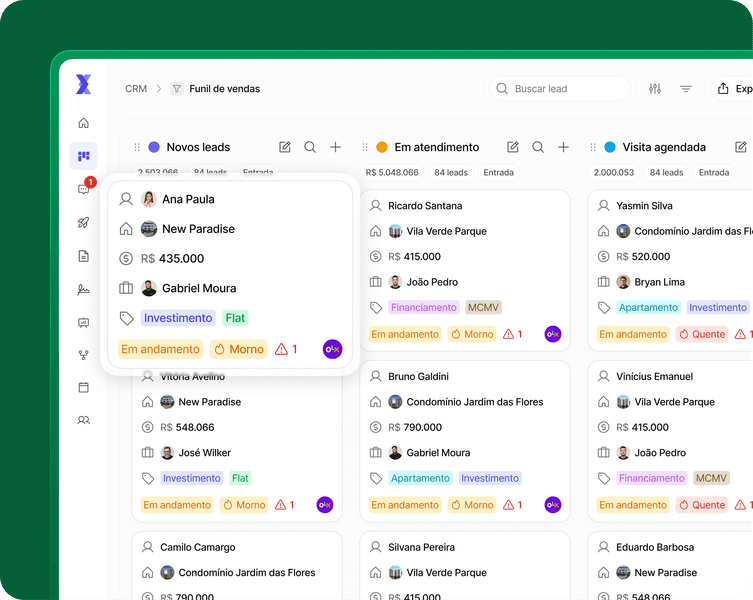
- CRM: um lead pode ser vinculado a um ou mais imóveis. Se ele chega por uma unidade, a IDX também reconhece o empreendimento dela
- Roleta de leads: uma regra de distribuição pode usar a condição Imóvel, e casa o lead que chegou por qualquer unidade do empreendimento. A roleta é do plano Profissional
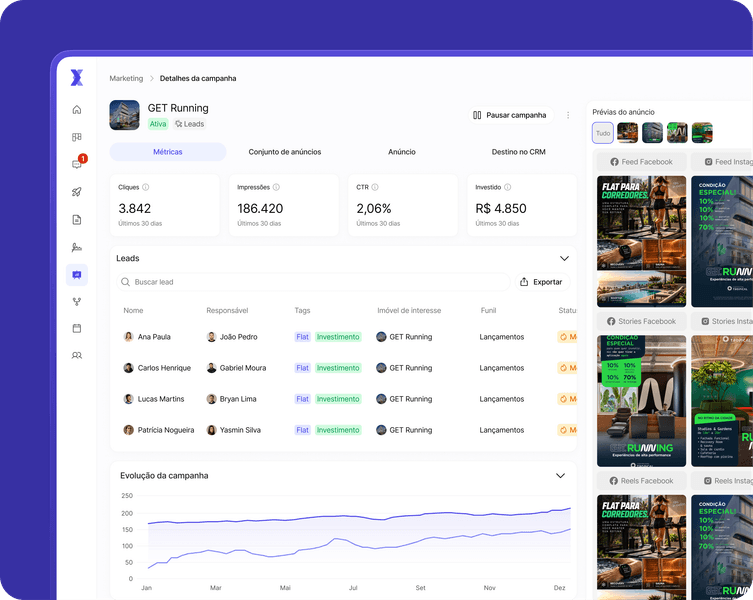
- Marketing (Meta): a campanha ou o formulário define o imóvel, e o lead chega ao CRM já vinculado a ele. Criar campanhas é do plano Avançado
- Propostas: a proposta usa a unidade e uma condição comercial, e congela essa condição. Mudar a condição depois não altera proposta já emitida. As tolerâncias da condição decidem a aprovação automática, e os dados bancários do empreendimento aparecem na proposta. Propostas são do plano Profissional
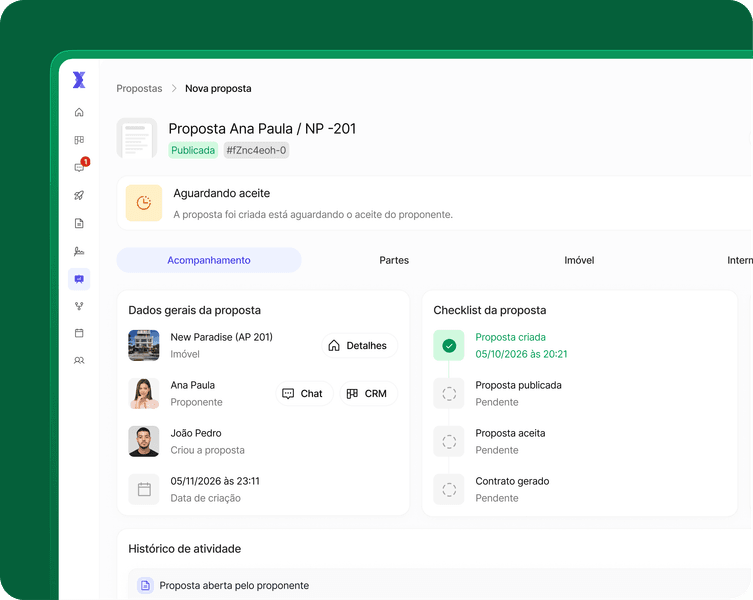
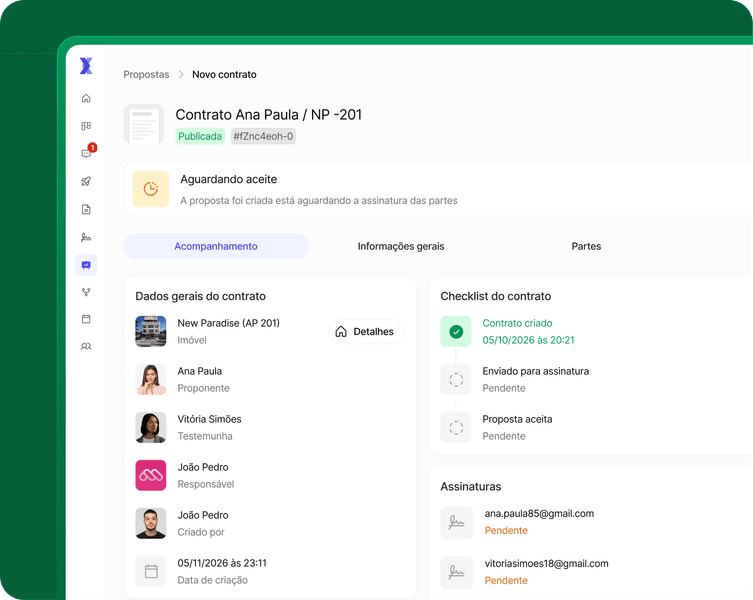
- Contratos: o contrato fica ligado ao imóvel e pode vir de uma proposta. Contratos são do plano Avançado
- Tabela de vendas pública: o botão Tabela gera o endereço
/tabela/..., com Acessar, Copiar link e Baixar PDF. Ela mostra só unidades disponíveis e lê o banco a cada acesso, não em tempo real - Canal de vendas: você escolhe quais empreendimentos e unidades entram no site da organização. Veja como funciona o canal de vendas
- Pré-lançamento: só um empreendimento no estágio Pré-lançamento pode virar um evento de vendas com reserva paga. Nesse evento, o valor pago na reserva por PIX é descontado do sinal
- Reservas: o botão Reservar do mapa cria uma reserva com prazo de expiração, e a unidade fica Reservada
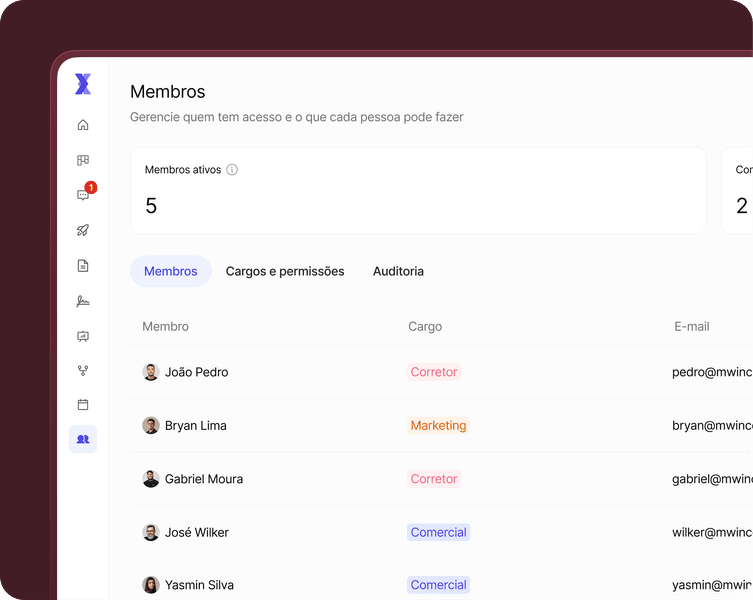
- Membros: criar pede permissão de criar imóveis no cargo, e editar pede permissão de editar. Mudanças de status ficam registradas na auditoria
O que não se conecta: cadastrar ou importar unidades não gera aviso no sino de notificações. A IDX também não publica em portais e não gerencia captação de proprietário nem aluguel.