Como o caminho funciona do começo ao fim
A IDX leva a negociação da proposta comercial até o contrato assinado, sem redigitar dados. A proposta guarda o imóvel, os proponentes, os intermediadores e as condições de pagamento. Quando o cliente aceita, essas informações passam para o contrato.
O caminho tem cinco etapas:
- Criar e montar a proposta
- Publicar e enviar o link ao cliente
- Registrar o aceite do cliente e, se for o caso, a aprovação da dona do imóvel
- Gerar e montar o contrato
- Aprovar internamente e enviar para assinatura na D4Sign
Propostas e Contratos ficam no menu lateral, cada um com o seu item. Contas de corretor autônomo não usam essas áreas.
Como funciona a lista de propostas
A tela Propostas mostra as propostas em negociação com o cliente. Rascunhos e propostas que viraram contrato ficam numa gaveta à parte.
No topo, quatro números resumem a área:
| Indicador | O que conta |
|---|---|
| Total de propostas | Propostas criadas |
| Aguardando aceite | Propostas publicadas que o cliente ainda não aceitou |
| Taxa de conversão | A parte das propostas que foi aceita |
| Valor aceito | A soma das propostas aceitas |
Abaixo, você busca em Buscar proposta e alterna entre Ver em cards e Ver em lista. O filtro tem dois grupos:
- Situação: Publicada, Expirada ou Aceita
- Aprovação: Aguardando aprovação, Aprovada ou Aprovação recusada
A tabela mostra Proposta, Código, Proponente, Imóvel, Unidade, Valor, Situação, Aprovação e Atualizada em. O menu de cada linha tem Abrir proposta, Editar proposta e Excluir proposta.
O botão Rascunhos abre a gaveta Rascunhos e arquivadas, com duas abas. Rascunhos guarda as propostas que ainda não saíram para o cliente. Arquivadas guarda as que já viraram contrato.
As situações da proposta
| Situação | Quando acontece |
|---|---|
| Rascunho | A proposta foi criada e ainda não foi publicada |
| Publicada | O link está no ar e o cliente ainda não aceitou |
| Expirada | A validade definida na publicação passou |
| Aceita | O cliente aceitou pelo link |
| Arquivada | A proposta virou contrato |
Como criar uma proposta
A proposta começa num diálogo curto e termina num editor em etapas. O diálogo já grava o rascunho.
- Abra Propostas e clique em Nova proposta.
- Dê um Nome da proposta.
- Em Imóvel, escolha o imóvel. Se for um empreendimento, escolha também a Unidade.
- Em Lead (Proponente principal), escolha o lead, se já existir no CRM.
- Clique em Criar proposta.
- No editor, preencha as etapas Partes, Imóvel, Intermediadores e Pagamento, clicando em Continuar entre elas.
- Na revisão, corrija o que a faixa Antes de concluir apontar e clique em Concluir proposta.
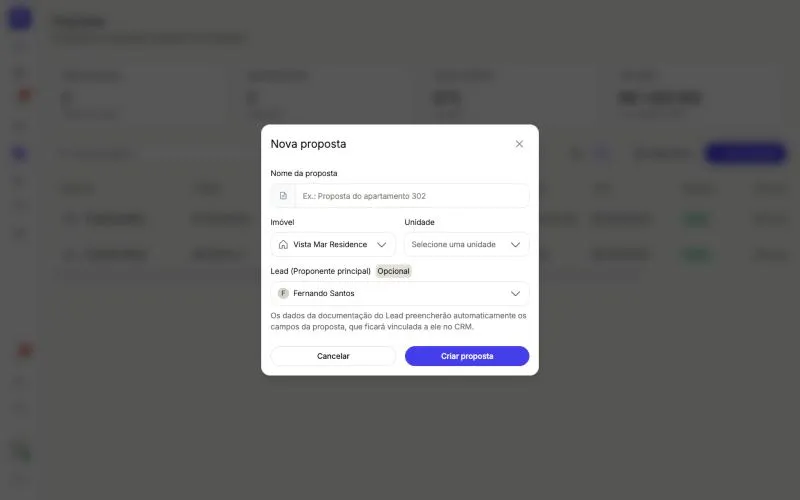
O diálogo Nova proposta
| Campo | Obrigatório | Como funciona |
|---|---|---|
| Nome da proposta | Sim | Identifica a proposta nas listas, com uma cor e um ícone. Sem nome, aparece “Dê um nome à proposta.” |
| Imóvel | Sim | Lista os imóveis da sua organização |
| Unidade | Sim, em empreendimento | Aparece só para empreendimentos e lista apenas unidades disponíveis. Sem unidade, aparece “Selecione a unidade do empreendimento.” |
| Lead (Proponente principal) | Não | Os dados do lead preenchem o proponente, e a proposta fica vinculada ao lead no CRM |
Ao criar, a IDX grava o rascunho com o preço do imóvel, as condições padrão do empreendimento e você como primeiro intermediador. O mesmo diálogo abre a partir de um lead no CRM e de uma conversa no Atendimento.
Etapa Partes
As partes são as pessoas que compram. O cartão Proponente principal já vem preenchido com o lead, quando existe. Em Adicionar parte, você inclui outra pessoa e escolhe o Papel dela: Proponente ou Cônjuge.
Cada parte tem estes campos: Nome completo, CPF ou CNPJ, RG, Data de nascimento, Nacionalidade, Profissão, E-mail, Telefone e Endereço completo. Só o Nome completo é obrigatório. Se você trocar o lead de uma parte já preenchida, a IDX pergunta Substituir os dados preenchidos? antes de sobrescrever.
Etapa Imóvel
A etapa mostra o imóvel travado, com área, quartos, suítes, banheiros, vagas, endereço e valor. Você não troca o imóvel aqui. O único campo editável é Observações, opcional.
Quando o imóvel não tem condição comercial vinculada, o valor da proposta é o valor do imóvel. Os dados bancários vêm do cadastro do empreendimento. Sem eles, a tela avisa que o empreendimento não tem dados bancários cadastrados.
Etapa Intermediadores
Intermediadores são os corretores e imobiliárias da venda. Quem cria a proposta já entra como Intermediador 1. Em + Novo intermediador, você inclui outro.
Cada intermediador pode ser preenchido com Preencher com um membro da equipe ou Preencher manualmente. Os campos são Nome completo ou razão social, CRECI, CPF ou CNPJ, E-mail, Telefone e Endereço completo. A proposta não tem campo de comissão: ela aparece só no contrato.
Etapa Pagamento
Em Condições de pagamento, cada linha é uma parte do pagamento. Clique em Adicionar condição e preencha:
| Campo | Opções |
|---|---|
| Critério | O nome da condição, como Entrada ou Parcelas |
| Tipo | Percentual (%) ou Valor fixo (R$) |
| Valor | Em percentual do valor da proposta ou em reais |
| Parcelas | Quantas parcelas |
| Periodicidade | Única, Mensal, Semestral ou Anual. Com uma parcela, vira Única |
| Início | A data da primeira parcela |
A linha calcula o Valor da parcela e o Total. Você reordena as condições arrastando cada linha.
O Resumo das condições soma tudo e compara com o valor da proposta. Quando a soma fecha, aparece Valores conferem.
Se o imóvel tem condição comercial, a IDX compara a proposta com a tabela oficial em Desvio em relação à tabela oficial. A tela diz se a proposta está dentro ou fora da tolerância configurada. Sem tolerância configurada, qualquer diferença é desvio.
Quem tem permissão vê também a Simulação de VPL, em Ver simulação. Ela compara o valor nominal de cada condição com o valor presente.
Revisão
Depois do Pagamento, as abas somem e aparece a revisão. Cada bloco tem Editar. Se faltar algo, a faixa Antes de concluir lista o que corrigir, com um link para cada item.
No rodapé, Salvar rascunho grava sem concluir, Voltar volta uma etapa e Concluir proposta conclui. O editor não salva sozinho. Se você sair com alterações, ele pergunta Sair sem salvar?. Concluir não envia nada ao cliente: publicar é o passo seguinte.
Como funciona o detalhe da proposta
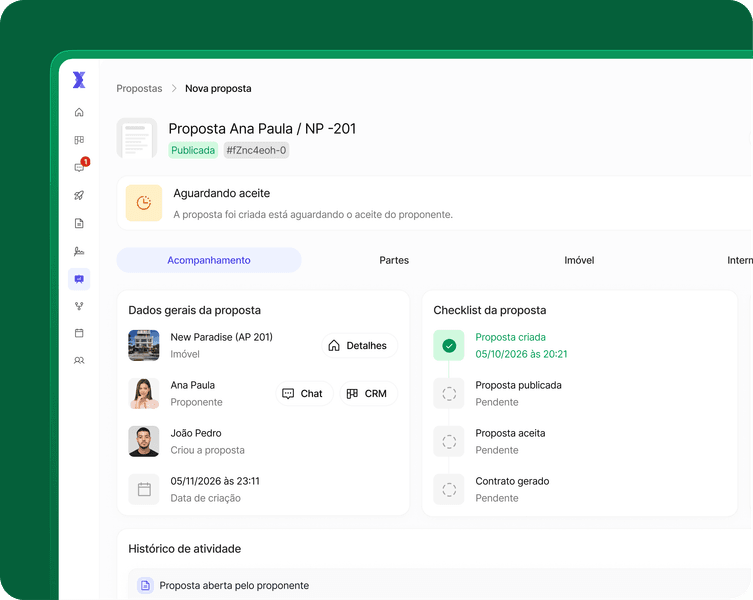
O detalhe reúne tudo da proposta e diz qual é o próximo passo. No topo ficam Ver documento, Editar, Compartilhar e o menu de mais ações, com Abrir lead, Configurar acesso e Excluir proposta.
Logo abaixo, um cartão de situação diz o que fazer agora, como Publicar proposta num rascunho ou Gerar contrato numa proposta aceita.
A aba Acompanhamento tem quatro blocos:
- Dados gerais da proposta: imóvel, proponente, quem criou e a data. Ao lado do proponente, Chat abre a conversa no Atendimento e CRM abre o lead
- Checklist da proposta: Proposta criada, Proposta publicada, Proposta aceita e Contrato gerado, com data e hora
- Acesso do cliente: a proteção, a validade e as Aberturas do link
- Histórico de atividade: cada evento da negociação, que abre para mostrar detalhes
As abas Partes, Imóvel, Intermediadores e Pagamento mostram os dados de cada etapa. Ver documento abre a Prévia da proposta, a mesma folha que o cliente lê.
Editar depois de publicar ou aceitar
Em Editar, o diálogo Editar proposta reabre as etapas e a revisão. O nome da proposta não muda depois de criado. Antes de salvar, a IDX avisa o que acontece:
- Numa proposta publicada, o que você salvar aparece para o cliente no mesmo link, sem aviso
- Numa proposta aceita, o aceite registrado continua valendo, e o cliente não é avisado das alterações
- Se a proposta tinha aprovação, salvar refaz a análise das condições, e a aprovação atual deixa de valer
Como compartilhar a proposta com o cliente
Você compartilha a proposta por um link público, com senha opcional de 4 dígitos e validade em dias. A primeira publicação define essas regras.
- Na proposta, clique em Publicar proposta.
- Ligue Proteger com senha e digite a Senha de acesso, se quiser senha.
- Em Validade em dias, mantenha os 30 dias sugeridos ou digite outro prazo.
- Confirme em Publicar proposta.
- Na tela Compartilhar proposta, use Copiar link e Copiar senha.
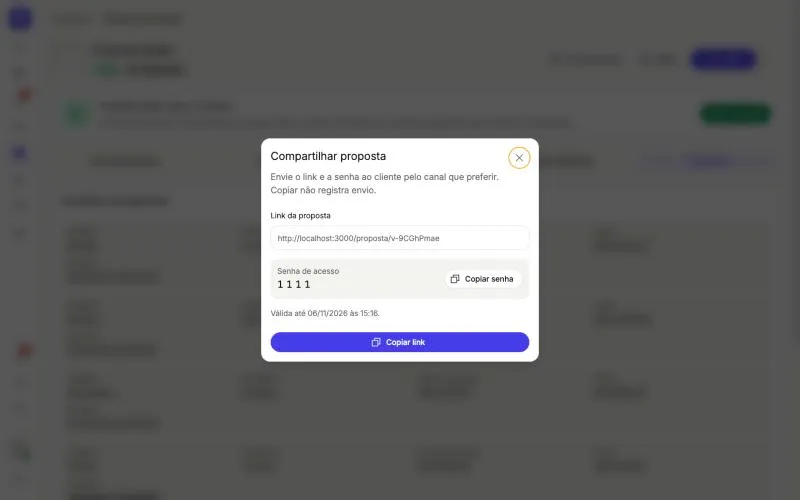
As regras de acesso, uma a uma:
- Senha: tem exatamente 4 dígitos, só números. Sem ela, o link abre direto
- Validade: de 1 a 365 dias, contados a partir de hoje. Em branco, a proposta fica sem validade
- Mudar depois: use Configurar acesso, no menu da proposta, e salve em Salvar acesso. Em branco, a validade atual continua
- Envio: a IDX não envia o link por você, e copiar não registra envio. Mande o link e a senha pelo canal que preferir
Como o cliente abre e aceita a proposta
O cliente abre o link no navegador, sem criar conta. Se a proposta tiver senha, ele vê a tela Proposta protegida, digita os 4 dígitos e clica em Acessar proposta.
- Senha errada mostra “Senha incorreta. Confira os 4 dígitos com quem enviou a proposta.”
- A senha certa vale por um dia naquele navegador
- Um link de rascunho ou que não existe mostra Proposta indisponível
- Uma proposta vencida mostra Proposta expirada
Aberta, a página mostra Proposta comercial e o documento completo. Para aceitar, o cliente clica em Aceitar proposta, informa o Nome completo no diálogo Aceitar proposta? e confirma. A IDX grava o nome, a data, o horário e o endereço de rede do aceite.
Do seu lado, cada abertura conta em Aberturas do link, e o histórico registra a primeira abertura e o aceite. A proposta não tem PDF: o cliente lê tudo na página.
Quando a proposta precisa de aprovação
A aprovação existe quando uma empresa parceira cria a proposta para um imóvel de outra organização. A dona do imóvel decide, e só ela gera o contrato.
| Situação de aprovação | O que significa |
|---|---|
| Não exigida | A proposta é da própria dona do imóvel |
| Aguardando aprovação | O parceiro pediu aprovação, ou o cliente aceitou a proposta do parceiro |
| Aprovada | A dona aprovou |
| Aprovação recusada | A dona recusou e escreveu o motivo |
O fluxo, passo a passo:
- O parceiro clica em Pedir aprovação no cartão de situação. A dona recebe a notificação “Proposta aguardando aprovação”. O aceite do cliente numa proposta de parceiro também deixa a proposta aguardando aprovação.
- A dona clica em Aprovar e reservar, numa unidade, ou Aprovar, num imóvel avulso.
- Numa unidade, ela define Reserva até e o Horário, que começa em 18:00. Sem data, a reserva não expira sozinha.
- Ao aprovar, a unidade fica reservada e o lead entra no CRM da dona. Quem criou recebe a notificação de aprovação.
- Para recusar, a dona clica em Recusar e escreve o Motivo. Quem criou lê o motivo e usa Ajustar condições para corrigir e pedir de novo.
Como gerar o contrato a partir da proposta
Com a proposta aceita, o cartão Proposta aceita, gere o contrato mostra o botão Gerar contrato. Um clique cria o contrato e abre o editor, sem pedir confirmação.
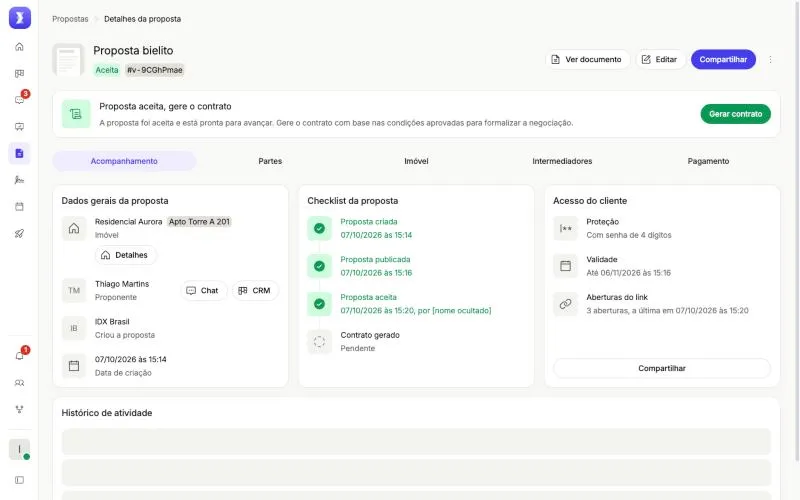
Ao gerar o contrato, a IDX:
- Copia o valor, as condições de pagamento, as partes e os intermediadores da proposta
- Move a proposta para Arquivadas
- Deixa a unidade reservada
- Registra o contrato no histórico do lead
Uma proposta gera um contrato só. Se ela já tiver contrato, o botão abre o existente.
Como funciona a lista de contratos
A tela Contratos tem duas abas: Contratos e Templates. No topo ficam Total de contratos, Aguardando assinatura, Aguardando aprovação e Expirados.
Você cria um contrato por dois caminhos:
- Propostas aceitas: o botão mostra quantas propostas aceitas ainda não têm contrato. Ele abre a aba Usar proposta aceita, onde você escolhe a proposta e o Responsável e clica em Gerar contrato
- Adicionar contrato: abre Novo contrato na aba Criar manualmente, com Título do contrato, Imóvel, Lead do CRM e Responsável. Os dois últimos são opcionais
A tabela mostra Contrato, Código, Proponente, Imóvel, Unidade, Valor, Situação, Assinaturas, Responsável e Atualizado em. O filtro usa as situações do contrato.
As situações do contrato
| Situação | Quando acontece |
|---|---|
| Rascunho | O contrato está sendo montado |
| Aguardando aprovação | Alguém sem permissão de gestor enviou para aprovação |
| Aprovação recusada | O gestor recusou. O contrato volta a rascunho com o motivo |
| Aguardando envio | O gestor aprovou e o contrato ainda não foi para a D4Sign |
| Aguardando assinaturas | O documento está na D4Sign |
| Assinado | Todos os signatários assinaram |
| Cancelado | O documento foi cancelado na D4Sign |
| Ativo e Expirado | Aparecem no filtro e nos indicadores |
Como montar o contrato no editor
O editor do contrato tem oito etapas: Imóvel, Template, Dados gerais, Partes, Intermediadores, Condições de pagamento, Contrato e Assinatura. Depois delas vem a revisão.
Imóvel e Template
A etapa Imóvel mostra o imóvel do contrato, com o selo Definido. Em Template, você escolhe o modelo do texto ou o Documento em branco. Cada modelo tem Visualizar template.
Dados gerais
| Campo | Obrigatório | Como funciona |
|---|---|---|
| Título do contrato | Sim | O nome do contrato nas listas e no arquivo enviado à D4Sign |
| Valor do contrato | Sim | Vem da proposta, quando o contrato nasce dela |
| Valor do imóvel | Leitura | O valor do cadastro do imóvel |
| Início da vigência e Fim da vigência | Sim | O período do contrato. Também vira evento na Agenda |
| Observações | Não | Informações complementares |
Partes
As partes são quem compra: Proponente ou Cônjuge. Elas alimentam as variáveis do texto. O contrato precisa de ao menos um proponente.
Em + Adicionar parte, você escolhe o Papel, pode usar Preencher com um contato do CRM e preenche Nome completo, CPF ou CNPJ, E-mail e Telefone. A parte é gravada na hora. Sem contato escolhido, a IDX cria um contato novo no CRM. Toda parte com e-mail recebe o contrato para assinar.
Intermediadores
Os intermediadores têm os mesmos campos da proposta e mais Comissão (%). Eles não são obrigatórios e não assinam pela D4Sign. Um intermediador digitado à mão vira contato no CRM ao salvar o rascunho.
Condições de pagamento
A etapa funciona como na proposta: + Adicionar condição, com critério, tipo, valor, parcelas, periodicidade e início. O Resumo das condições compara a soma com o valor do contrato.
Contrato
A etapa Contrato mostra a folha do documento, com barra de formatação e Configurações do documento para cabeçalho, rodapé e margens. Com template, o texto já vem com as variáveis trocadas pelos dados da negociação. Sem template, você escreve na folha em branco ou usa Escolher template.
Ao trocar de template, a IDX pergunta Gerar o documento de novo? antes de substituir o texto.
Assinatura
A etapa Assinatura mostra a D4Sign conectada e o ambiente, as Partes que assinam e os Signatários. Signatários são testemunhas e vendedores que assinam, mas não entram como partes da negociação. Em Adicionar signatário, você escolhe o Papel, Testemunha ou Vendedor, e informa Nome completo e E-mail.
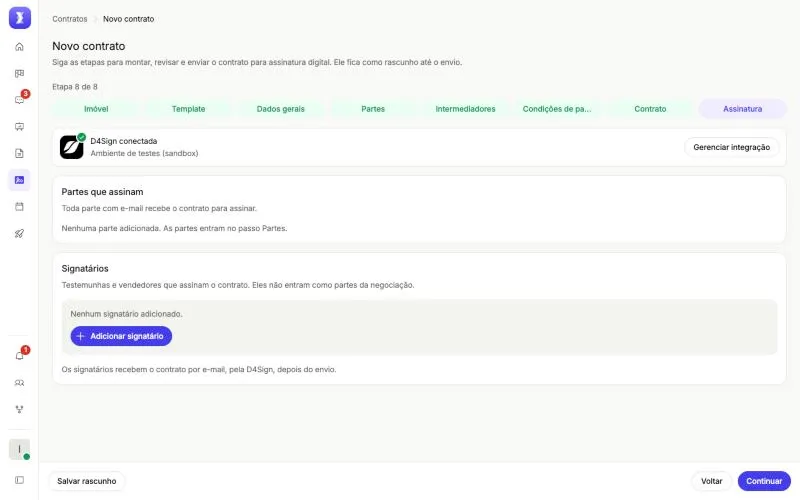
Revisão
A revisão mostra Revise seu contrato, com uma faixa Antes de enviar que lista o que falta, com um link Corrigir para cada item. No rodapé ficam Salvar rascunho, Voltar e o botão final, que depende de quem envia.
Como funcionam os templates e as variáveis
Os templates são os modelos de texto do contrato. Eles ficam na aba Templates de Contratos.
- Os modelos marcados Oficial IDX vêm prontos
- Os da sua empresa você cria em Novo template, com o Nome do template, e escreve o texto no editor
- Cada cartão tem Visualizar e Usar template
- No editor, o painel Variáveis do contrato insere as variáveis no texto. Salvar template grava, e Excluir template apaga
- Um template em uso por algum contrato não pode ser excluído
São 67 variáveis em seis grupos:
| Grupo | Exemplos |
|---|---|
| Proponente | Nome, CPF, RG, e-mail, telefone, endereço e estado civil do primeiro e do segundo proponente |
| Cônjuge | Os mesmos dados do primeiro e do segundo cônjuge |
| Imóvel | Título, endereço, unidade e memorial descritivo |
| Contrato | Valor, início, fim e a data atual |
| Pagamento | Percentual, quantidade, valor, total e início da entrada, das parcelas, das intercaladas e das chaves |
| Intermediador | Nome, CRECI, telefone, documento, e-mail e comissão do primeiro e do segundo intermediador |
As variáveis de pagamento procuram a condição pelo Critério, sem diferenciar maiúsculas: Entrada, Parcelas, Intercaladas ou Chaves. Uma condição com outro nome não preenche essas variáveis. Uma variável sem dado aparece como uma linha em branco no texto.
Como aprovar e enviar para assinatura
O contrato vai para assinatura pela D4Sign da sua empresa. Quem envia precisa ser gestor de contratos, ou seja, ter a permissão de gerir contratos no cargo.
- Quem não é gestor termina em Enviar para aprovação. O contrato fica Aguardando aprovação. O gestor não recebe notificação: ele vê o contrato pela lista
- O gestor abre o contrato e vê Aguardando a sua aprovação. Em Aprovar, o texto trava e o contrato passa a Aguardando envio. Os signatários ainda podem mudar até o envio. Em Recusar, ele escreve o Motivo, e o contrato volta a rascunho
- O gestor termina o editor em Finalizar e enviar para assinatura, ou clica em Enviar para assinatura num contrato aprovado
No envio, a IDX gera o PDF do contrato, sobe o arquivo no cofre da D4Sign e cadastra como signatária toda parte e todo signatário com e-mail. A D4Sign manda a cada um o link para assinar por e-mail. Depois do envio, o contrato não pode mais ser editado.
Como conectar a D4Sign
- Abra Configurações e vá em Integrações.
- Abra o cartão D4Sign e clique em Conectar.
- No painel da D4Sign, copie o Token API e a CryptKey e cole nos campos.
- Em Ambiente, escolha Sandbox (teste) ou Produção.
- Salve. A IDX confere as duas credenciais antes de gravar.
- Em Cofre, escolha onde a D4Sign guarda os documentos enviados pela IDX. Sem cofre escolhido, a IDX usa o primeiro cofre da conta.
As credenciais não aparecem depois de salvas. Para trocar, use Substituir credenciais.
Como acompanhar as assinaturas
A IDX não recebe aviso automático da D4Sign. Você atualiza o andamento no botão Sincronizar assinaturas, no detalhe do contrato.
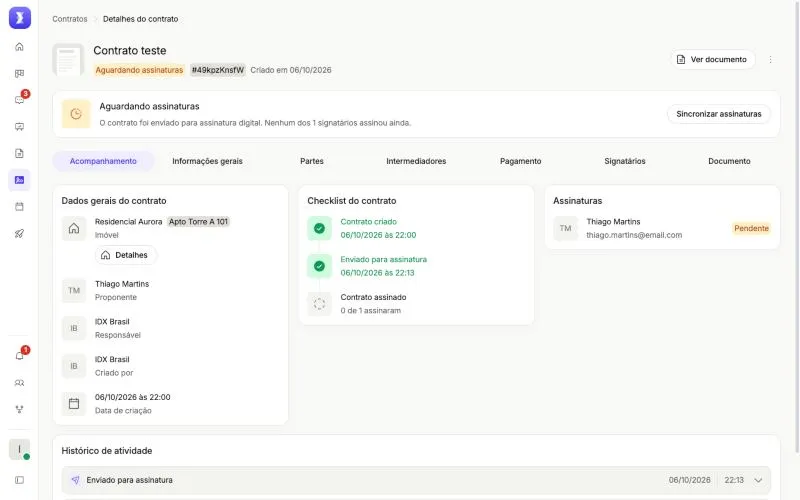
As regras da sincronização:
- O contrato só muda quando o documento inteiro termina na D4Sign. Aí ele passa a Assinado e aparece Baixar contrato assinado, que abre o arquivo na D4Sign
- Antes disso, a contagem de assinaturas fica parada, mesmo que alguém já tenha assinado
- Se o documento foi cancelado na D4Sign, o contrato passa a Cancelado
As outras ações do contrato enviado:
- Reenviar e-mail: a D4Sign manda o link de novo para um signatário pendente
- Cancelar assinatura: cancela o documento na D4Sign e devolve o contrato a rascunho, para ajustar e enviar de novo
- Baixar PDF sem assinaturas: na aba Documento, baixa o texto do contrato
- Excluir contrato: apaga o contrato na IDX, mas não cancela o documento na D4Sign
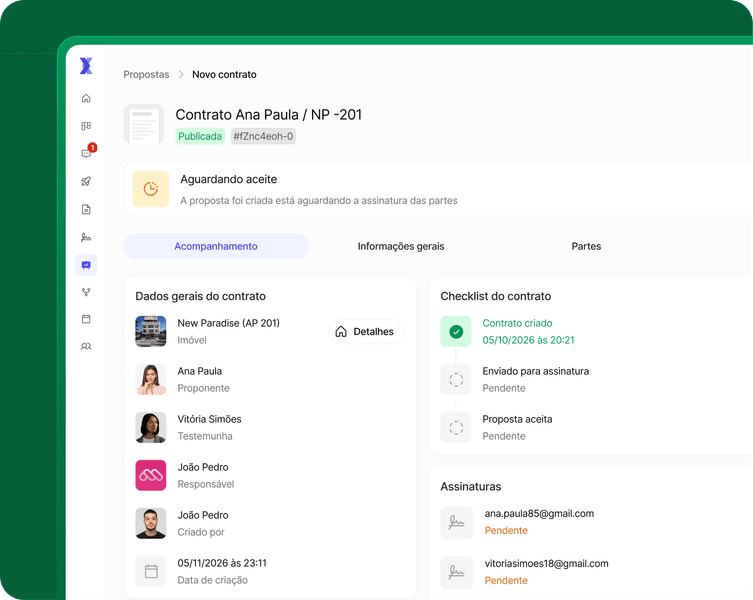
O detalhe do contrato tem as abas Acompanhamento, Informações gerais, Partes, Intermediadores, Pagamento, Signatários e Documento. O Checklist do contrato mostra Contrato criado, Enviado para assinatura e Contrato assinado.
Como propostas e contratos se conectam com o resto da IDX
Propostas e contratos usam dados de vários módulos e deixam rastro em alguns deles.
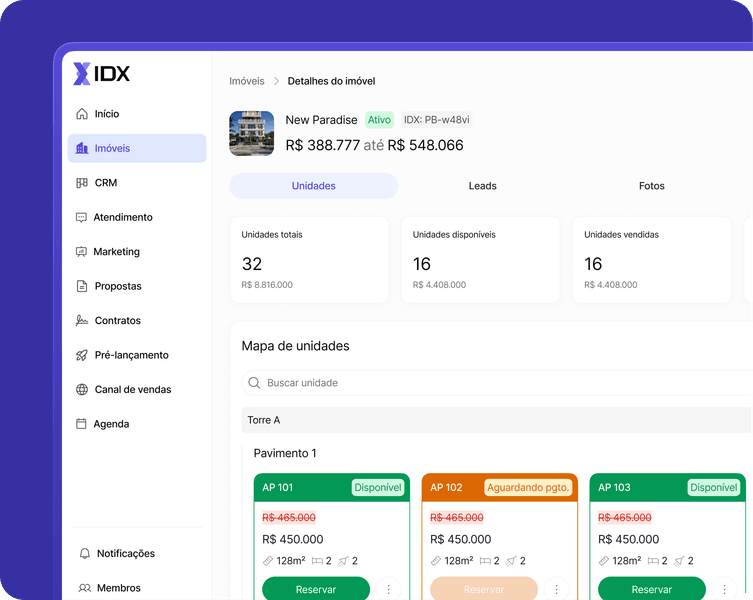
- Imóveis e empreendimentos: a proposta parte de um imóvel ou unidade. O preço vem da condição comercial do imóvel. Gerar o contrato e aprovar a proposta de um parceiro reservam a unidade
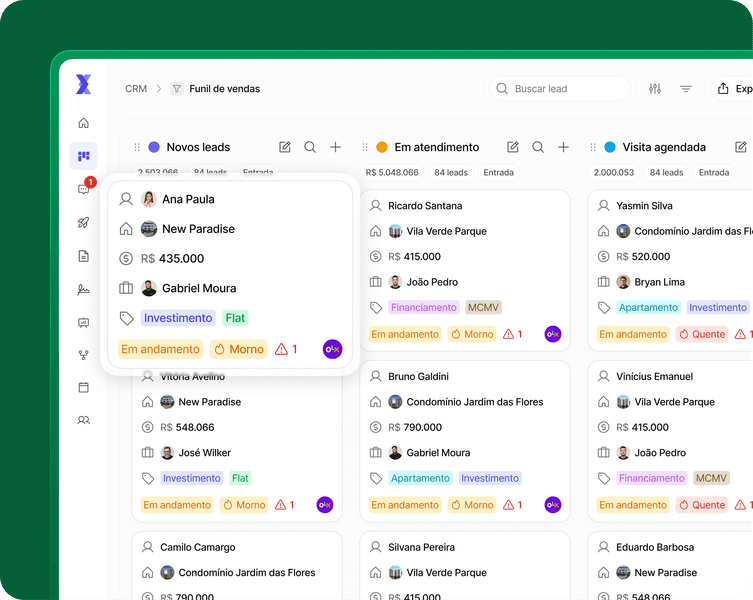
- CRM: o lead preenche o proponente. Criar, publicar, aceitar, gerar contrato, enviar para aprovação, aprovar e recusar aparecem no histórico do lead. Sem lead, ao salvar a proposta, a IDX cria o contato e o lead no funil de entrada. Partes e intermediadores digitados no contrato viram contatos
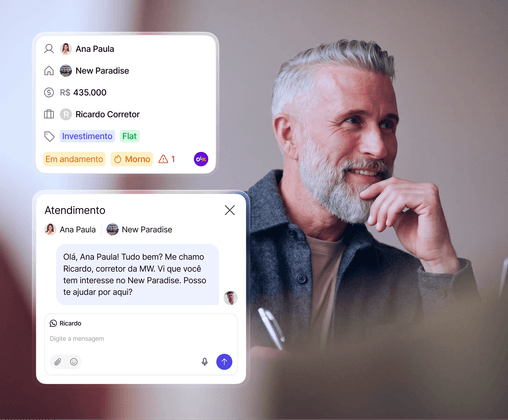
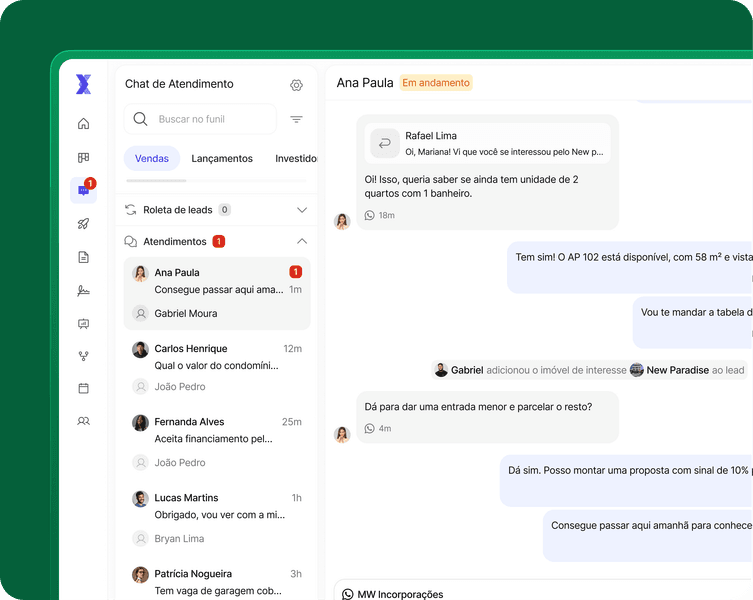
- Atendimento: a proposta também nasce de uma conversa, e o botão Chat abre a conversa com o proponente
- Agenda: a validade da proposta e a vigência do contrato aparecem como eventos
- Notificações: pedido, aprovação e recusa da proposta, e aprovação ou recusa do contrato, chegam no sino. O envio do contrato para aprovação não avisa o gestor
- Membros e permissões: cargos separam ver, criar, editar, excluir e gerir. Só quem gere contratos aprova e envia para assinatura. Só quem tem permissão vê a simulação de VPL
- Integrações: só o contrato usa uma integração, a D4Sign do dono da organização
- Plano: Propostas estão no Profissional e no Avançado. Contratos, só no Avançado
O que não se conecta:
- Roleta, automações e agente de IA: nenhum deles cria nem envia proposta ou contrato
- WhatsApp e e-mail: a IDX não envia a proposta ao cliente. O único e-mail é o da D4Sign aos signatários
- Identidade visual: a página pública da proposta não mostra o logo da sua empresa
Veja mais sobre Propostas e Contratos e os detalhes de cada plano.